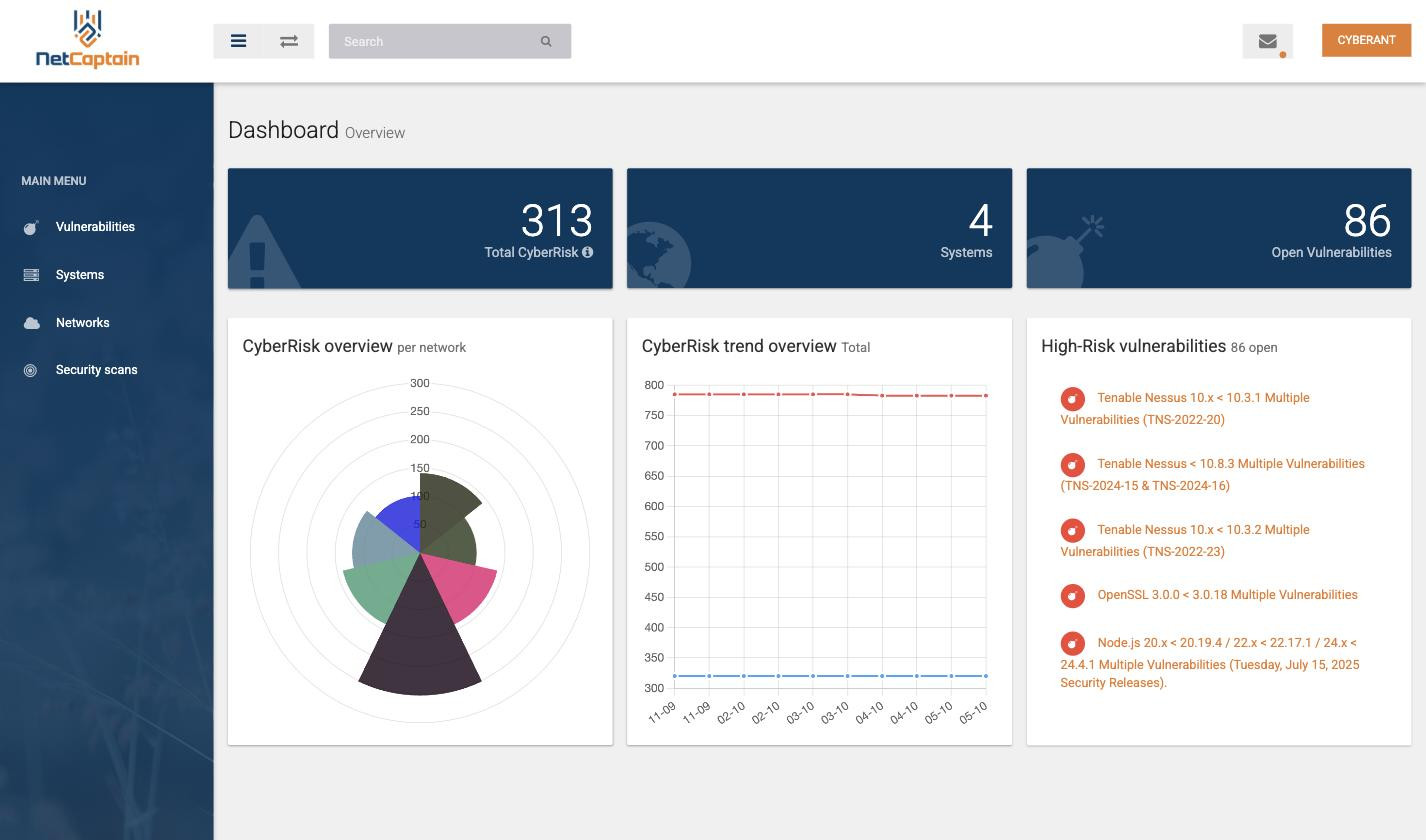
Na het inloggen kom je op het hoofdscherm van NetCaptain. Dat scherm is opgedeeld in drie vaste onderdelen: de balk bovenin, het menu aan de linkerkant en het werkgebied daarnaast. Die indeling verandert niet, waar je ook naartoe navigeert. Op de startpagina vult het werkgebied zich met het dashboard, en dat is meteen het scherm waar je het vaakst zult zijn.
De balk bovenin
Van links naar rechts vind je in de bovenste balk:
- Het logo. Klik erop om vanaf elke plek terug te keren naar het dashboard.
- De menuknop, waarmee je het menu links in- en uitklapt. Dat maakt ruimte vrij als een overzicht veel kolommen heeft.
- De synchronisatieknop. Die haalt de resultaten van afgeronde scans op en werkt het dashboard bij, zodat je tijdens een lopende scan de tussenstand kunt zien.
- De zoekbalk.
- Het envelopje van het message center, waarmee je een vraag stelt aan het team van NetCaptain. Een stipje op het envelopje betekent dat er een bericht voor je klaarstaat.
- Het gebruikersmenu, herkenbaar aan je eigen naam.

Het gebruikersmenu
Klik op je naam rechtsboven en er klapt een menu open met zes ingangen:
- My profile: je eigen gegevens en je wachtwoord.
- Platform settings: alle instellingen voor de installatie als geheel.
- Credentials vault: de centrale kluis met de inloggegevens waarmee NetCaptain scant.
- NetCaptain Insights: de rapportages.
- Logs: het logboek van het platform.
- Logout: afmelden.
Zoeken
De zoekbalk doorzoekt kwetsbaarheden, systemen en netwerken tegelijk en zet de resultaten op volgorde van relevantie. Een pictogram voor elk resultaat geeft aan waar je naar kijkt: een wolkje voor een netwerk, een serverpictogram voor een systeem en een bompictogram voor een kwetsbaarheid. Klik op een resultaat om er direct naartoe te gaan.
Het menu links
Het hoofdmenu heeft vier ingangen, van boven naar beneden:
- Vulnerabilities: alle bevindingen uit je scans.
- Systems: alles in je netwerk met een IP-adres.
- Networks: de groepen waarin je die systemen onderbrengt.
- Security scans: wat er draait, wat er klaar is en welke policies klaarstaan.
Alles wat je in NetCaptain beheert, bereik je via een van deze vier. Open je een onderdeel, dan verschijnt onder het hoofdmenu een extra menu met de acties die op dat scherm van toepassing zijn, bijvoorbeeld “Add policy” of “Quick scan” bij de scans.
Het werkgebied
Rechts van het menu staat het werkgebied met de inhoud van het onderdeel dat je hebt gekozen. Bovenaan zie je een kruimelpad, zodat je altijd kunt terugvinden waar je zit en met een klik een stap terug kunt.
De drie getallen op het dashboard
Op de startpagina toont het werkgebied het dashboard, en dat begint met drie tegels.
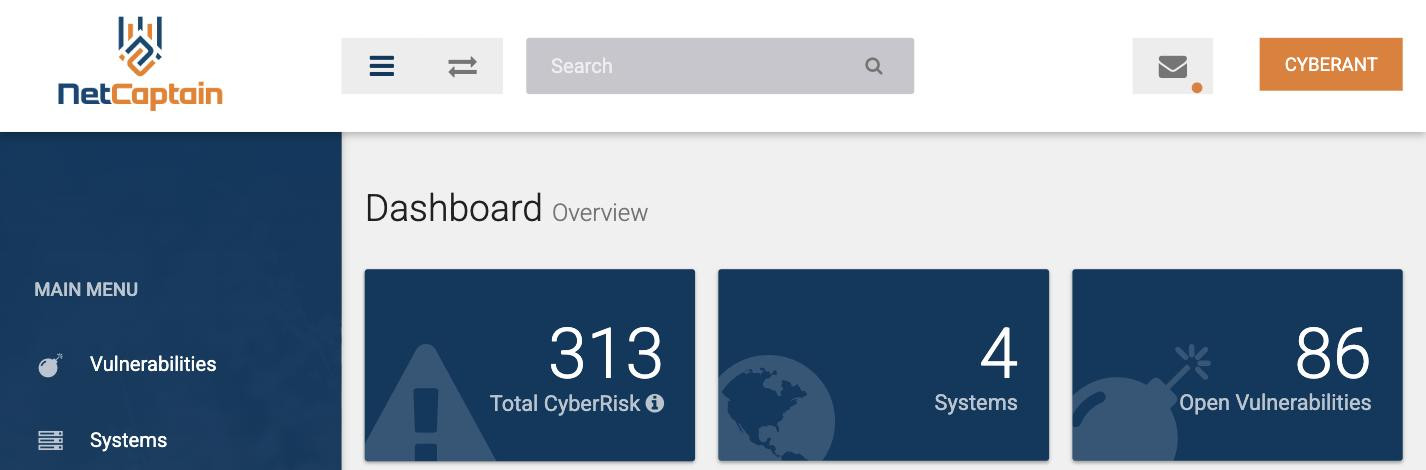
- Total CyberRisk: de opgetelde risicoscore van al je systemen samen. Klik erop voor de gegenereerde rapportages.
- Systems: het aantal systemen in al je netwerken. Klik erop voor het volledige systemenoverzicht.
- Open Vulnerabilities: het aantal openstaande kwetsbaarheden. Klik erop voor het kwetsbaarhedenoverzicht.
De risicoscore wordt bepaald door het aantal kwetsbaarheden, de ernst ervan en het type netwerk waarin ze zitten. Wat er precies achter dat getal zit, lees je in De CyberRisk.
De verdeling per netwerk
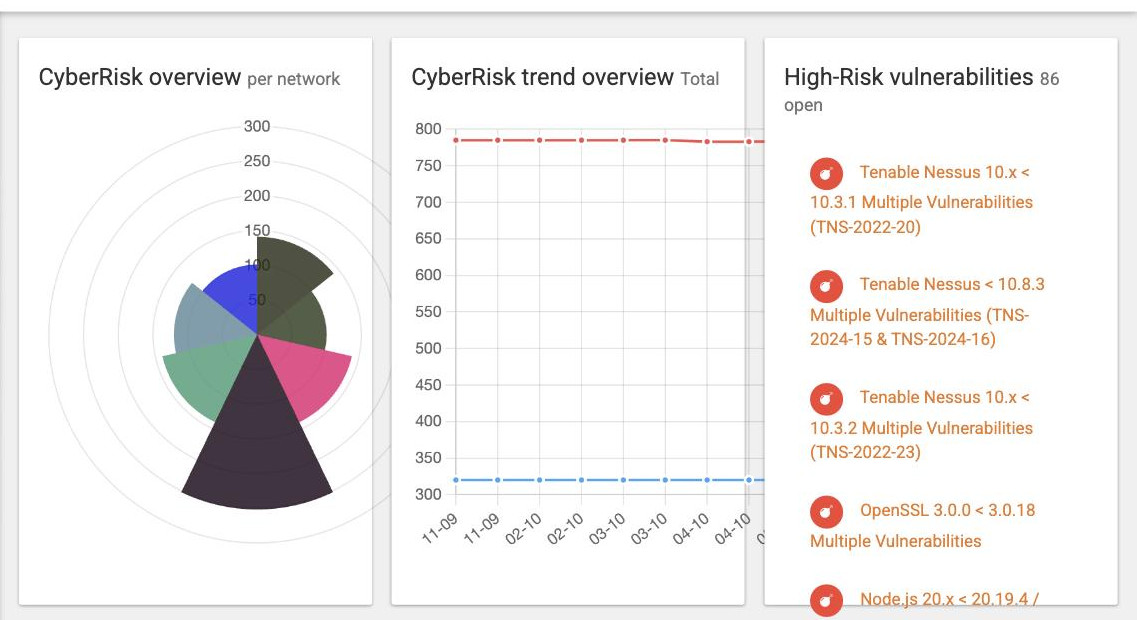
Het paneel “CyberRisk overview per network” links toont de risicoscore per netwerk, in verhouding tot elkaar. Ga met je muis over een segment om de naam van het netwerk en de bijbehorende score te zien. Zo zie je meteen welk deel van je omgeving het zwaarst weegt.
Het verloop over tijd
“CyberRisk trend overview” in het midden loopt van je eerste meting tot de meest recente resultaten. De rode lijn is de totale risicoscore, de blauwe lijn het aantal kwetsbaarheden. Beweeg over een lijn om de exacte waarde op dat moment af te lezen. Die twee lijnen vertellen samen meer dan elk apart: loopt de rode lijn op terwijl de blauwe vlak blijft, dan zijn je bevindingen zwaarder geworden zonder dat er nieuwe bij zijn gekomen.
High-Risk vulnerabilities
Rechts staat een lijst met de zwaarste kwetsbaarheden uit je omgeving, met achter elke regel hoe vaak die is aangetroffen. Klik op een regel om de details te openen, inclusief de systemen waarop de kwetsbaarheid is gevonden. Vaak zit hier je snelste winst: een ontbrekende update die op tien systemen terugkomt, haal je in een handeling weg.
Alle cijfers op het dashboard komen uit de laatste synchronisatie. Loopt er op dit moment een scan, klik dan op de synchronisatieknop in de balk bovenin om de nieuwste resultaten op te halen.
Lees verder
Zie je dit scherm voor het eerst, dan helpt de rondleiding bij je eerste login je op weg. De Engelse termen op het dashboard staan uitgelegd in de begrippenlijst.