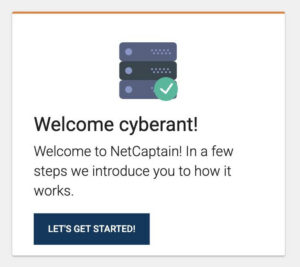
De eerste keer dat je inlogt op het dashboard, opent NetCaptain een korte introductie die je langs de basis van het platform leidt. Klik op “LET’S GET STARTED!” om te beginnen. Daarna ga je met “NEXT” een scherm verder en met “PREVIOUS” terug. Wil je de rondleiding later nog eens zien, dan start je hem opnieuw vanuit je profiel met “Restart the tutorial”.
De gebruiksvoorwaarden
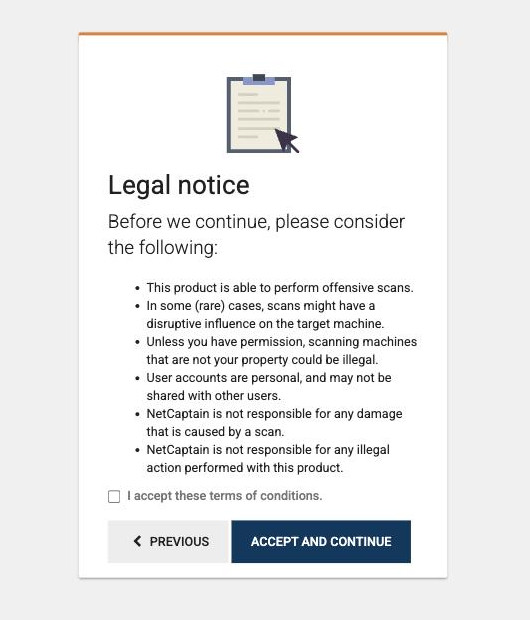
Voordat je verder kunt, vraagt NetCaptain je akkoord op een aantal voorwaarden. Lees ze aandachtig, want ze gaan over wat een scan met je omgeving doet:
- Het platform voert offensieve scans uit.
- In zeldzame gevallen heeft een scan een verstorend effect op het systeem dat wordt gescand.
- Systemen scannen die niet van jou zijn, kan zonder toestemming illegaal zijn.
- Gebruikersaccounts zijn persoonlijk en deel je niet met anderen.
- NetCaptain is niet aansprakelijk voor schade die door een scan ontstaat.
- NetCaptain is niet aansprakelijk voor illegale handelingen die met het platform worden uitgevoerd.
Vink de voorwaarden aan en klik op “Accept and continue”. Die eerste twee punten zijn geen kleine lettertjes: plan een eerste scan op productiesystemen daarom op een moment dat je erbij bent.
De CyberRisk
Het volgende scherm legt uit dat NetCaptain je systemen scant en er een score aan hangt: de CyberRisk. Die begint altijd op 100 en loopt op met elke gevonden kwetsbaarheid, waarbij een kritieke bevinding veel zwaarder telt dan een lage. Hoe die weging precies werkt, lees je in De CyberRisk.
Netwerken
Een netwerk is in NetCaptain een groep servers. Dat kan een echt /24-segment zijn, maar net zo goed een zelfgekozen verzameling, bijvoorbeeld al je websites of al je databaseservers. Geef je bij een netwerk een IP-range op, dan koppelt NetCaptain gevonden servers daar automatisch aan.
De scan engine
De scan engine stuurt verschillende scanners aan en voegt hun resultaten samen tot een beeld. Je hoeft die scanners dus niet los te bedienen en hun uitkomsten niet zelf naast elkaar te leggen. Wat er daarna in het scansoverzicht verschijnt, lees je verderop in de handleiding.
Scans inplannen
Een scan start je handmatig, maar je kunt hem ook inplannen. Datzelfde geldt voor het aanmaken van rapportages. Die instellingen staan in het gebruikersmenu onder “Platform settings” en dan “Automation”; hoe je ze invult, staat in Taken automatiseren.
De credentials vault
Het laatste onderwerp is de kluis waarin je je inloggegevens bewaart. Je voegt een set gegevens een keer toe en gebruikt hem daarna voor al je servers en netwerken, in plaats van hem overal opnieuw in te vullen. De vault vind je terug in het gebruikersmenu. Scannen met inloggegevens levert een vollediger beeld op, omdat NetCaptain dan ook ontbrekende updates ziet die van buitenaf onzichtbaar blijven.
Het laatste scherm brengt je naar het dashboard. Loop je onderweg ergens tegenaan, dan stel je je vraag via het message center: het envelopje rechtsboven, naast je gebruikersnaam.
Lees verder
Nog geen account om mee in te loggen? In Inloggen en authenticatie lees je hoe je het eerste beheerdersaccount aanmaakt. Wil je weten wat je na de rondleiding op je scherm ziet, ga dan verder met Het hoofdscherm.