Een netwerk in NetCaptain is een groep systemen die bij elkaar hoort. Je VLAN’s, je DMZ en je interne netwerken zet je hier neer, en daarna kun je in een keer over die hele groep iets zeggen: hoeveel risico er zit, welke systemen erin staan en of de groep vanaf internet te bereiken is.
Het overzicht
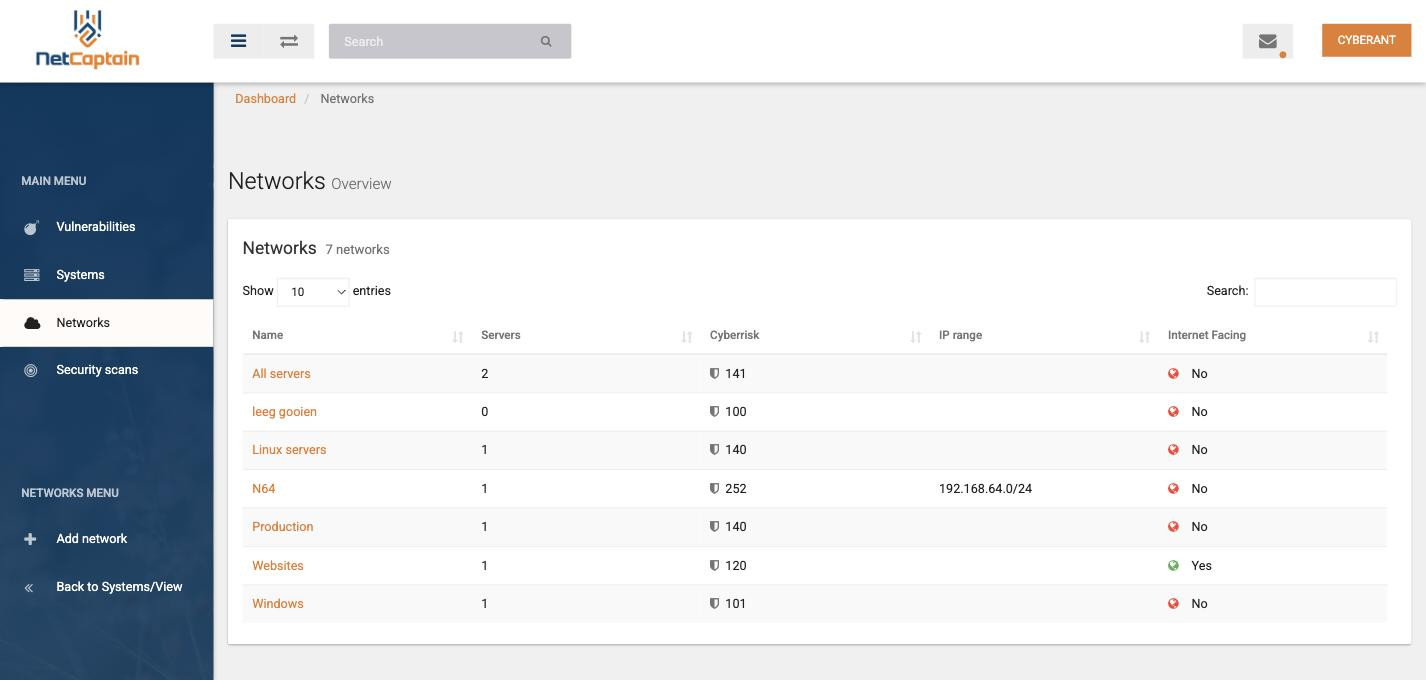
Klik links op “Networks” en je ziet per netwerk het aantal systemen, de CyberRisk, de IP-range en of het netwerk internet facing is. Een systeem mag in meerdere netwerken zitten: een webserver kan tegelijk in “Linux servers”, “Production” en “Websites” staan.
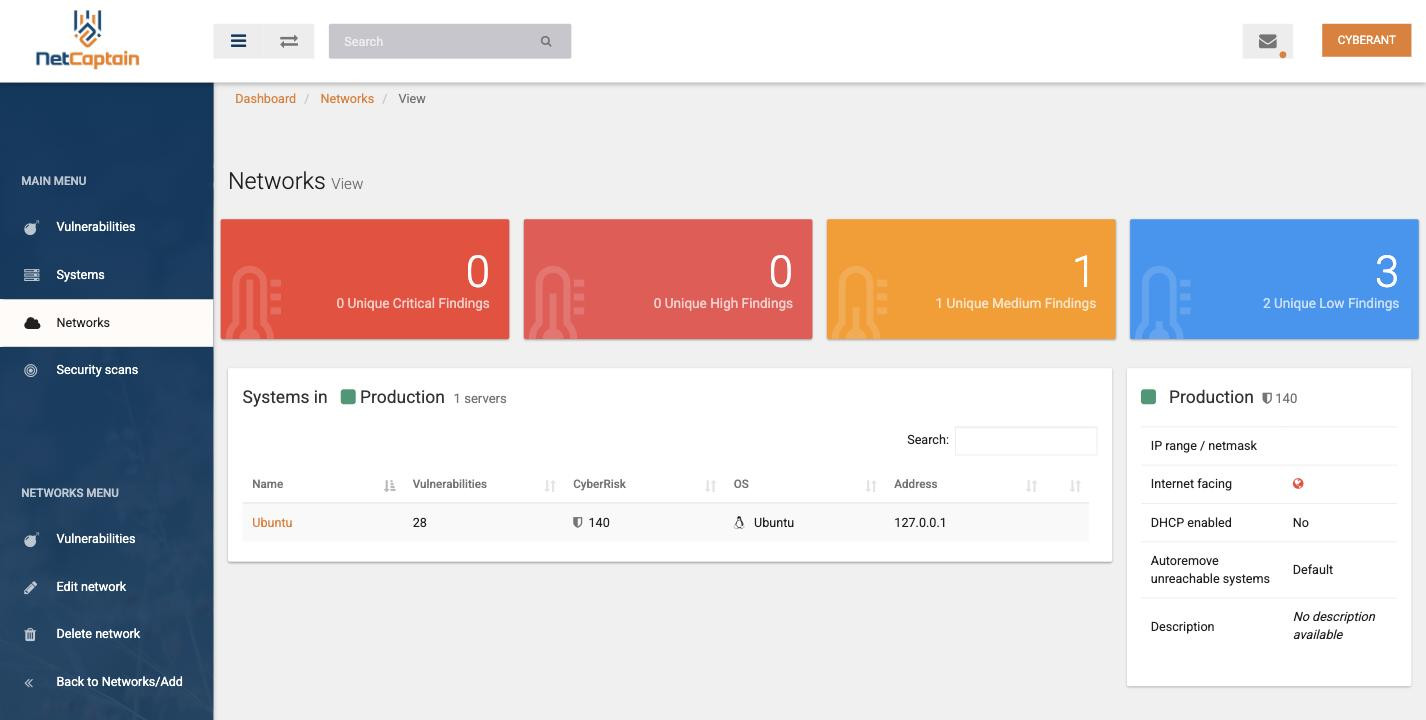
Klik je op een netwerk, dan krijg je hetzelfde beeld als op het dashboard, alleen dan voor die groep: vier balken met het aantal bevindingen per risiconiveau, en daaronder de systemen die erin zitten. Rechts staan de instellingen van het netwerk op een rij.
Een netwerk aanmaken
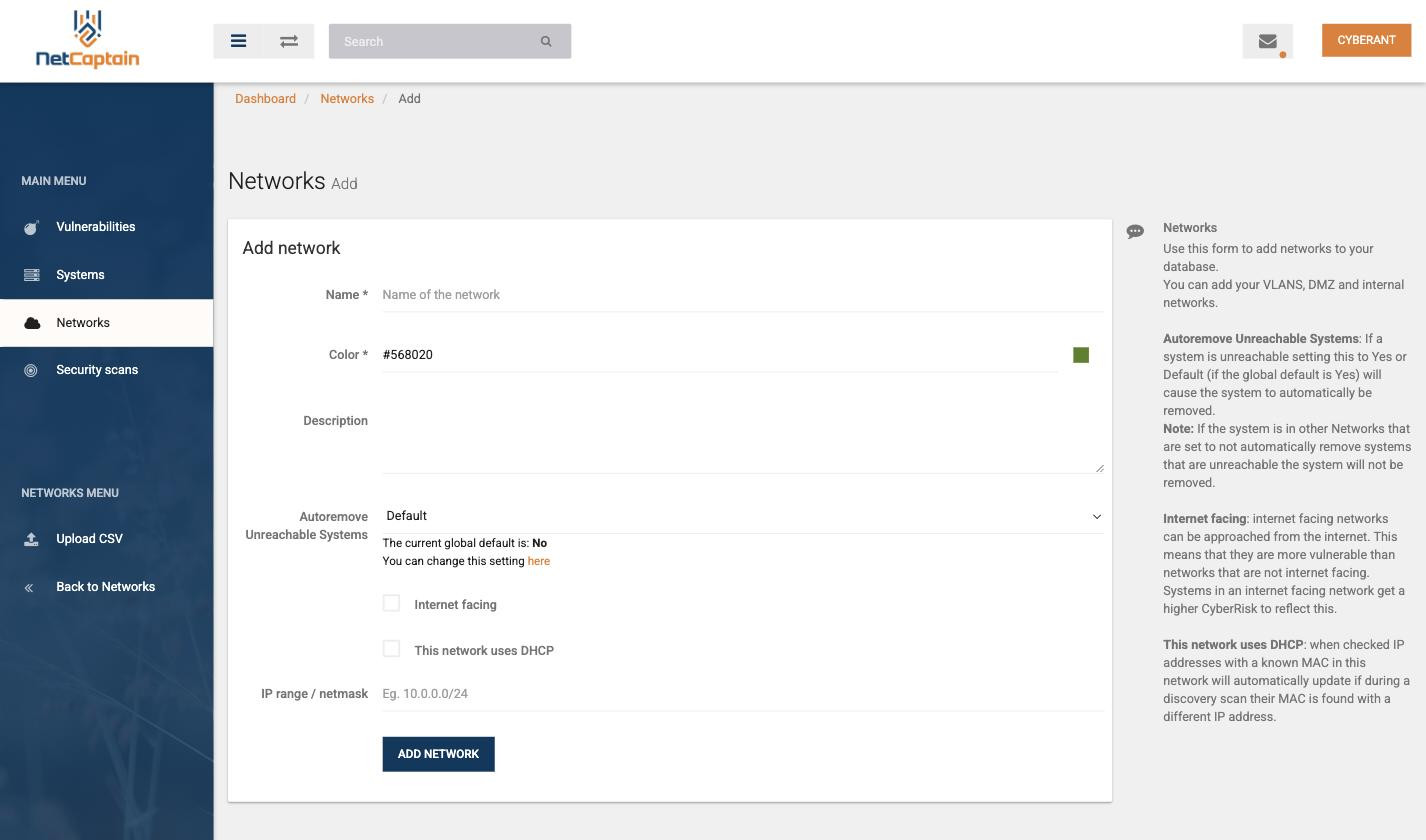
Met “Add network” maak je er een aan. Naast een naam kies je een kleur, en die kleur zie je terug in de grafiek “CyberRisk overview per network” op het dashboard. Neem daar even de tijd voor, want met zeven netwerken in dezelfde tint blauw kijk je later naar een taartdiagram waar je niets aan hebt.
Internet facing
Vink “Internet facing” aan als het netwerk vanaf internet te benaderen is. Systemen in zo’n netwerk krijgen een hogere CyberRisk, omdat een kwetsbaarheid daar door de hele wereld gevonden kan worden en niet alleen door iemand die al binnen is. Je DMZ hoort hier thuis; je interne kantoornetwerk meestal niet.
Autoremove unreachable systems
Deze instelling bepaalt wat er gebeurt met een systeem in dit netwerk dat niet meer reageert. Staat hij op “Yes”, dan haalt NetCaptain het systeem automatisch weg. Met “Default” volg je de globale instelling, die je terugvindt bij de algemene instellingen.
Let op de uitzondering: zit het systeem ook in een netwerk waar autoremove uit staat, dan blijft het gewoon staan. Dat is precies de bedoeling, want anders zou een laptop die een week op vakantie is uit je administratie verdwijnen.
DHCP en de IP-range
Zet je “This network uses DHCP” aan, dan werkt NetCaptain het IP-adres van een systeem bij zodra het bij een discovery scan met een bekend MAC-adres op een ander adres opduikt. In een kantoornetwerk waar werkplekken en telefoons wisselende adressen krijgen, voorkomt dat een lijst vol dubbele systemen.
In “IP range / netmask” leg je vast welk bereik bij dit netwerk hoort, bijvoorbeeld 10.0.0.0/24. Dat gegeven gebruik je later terug bij network discovery.
Lees verder
Losse systemen beheer je via Systemen toevoegen en beheren. Wil je een hele groep in een keer laten scannen, dan koppel je een netwerk aan een policy; hoe dat werkt lees je in Scans en scan policies.