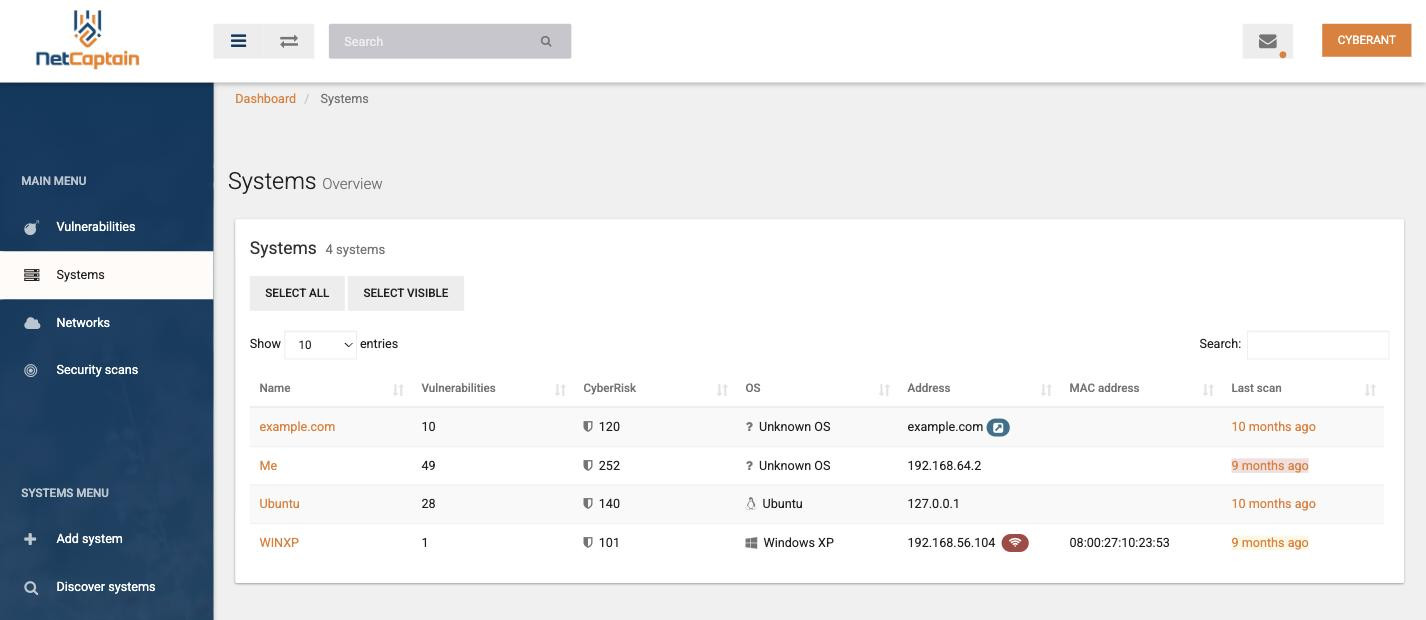
Een systeem in NetCaptain is alles in je netwerk met een IP-adres: servers, werkplekken, firewalls, netwerkprinters en switches. Klik links op “Systems” en je ziet ze allemaal op een rij, met de kwetsbaarheden die erop gevonden zijn.
Wat er in het overzicht staat
Per systeem zie je de naam, het aantal open kwetsbaarheden, de CyberRisk, het besturingssysteem, het adres, het MAC-adres en wanneer het voor het laatst gescand is. Die laatste kolom verdient je aandacht. Een systeem dat negen maanden geleden voor het laatst is gescand, vertelt je iets over negen maanden geleden.
Boven de tabel staan “SELECT ALL” en “SELECT VISIBLE”, waarmee je alle systemen selecteert of alleen de systemen die nu in beeld staan. Met het zoekveld rechts filter je de lijst, bijvoorbeeld op een deel van een IP-adres of op de naam van een afdelingsserver.
De detailpagina
Klik op een naam en je komt op de pagina van dat ene systeem. Links staan de gegevens: de significance, het adres, het besturingssysteem, het MAC-adres, de aanmaakdatum en de omschrijving. Daaronder zie je in welke netwerken het systeem zit.
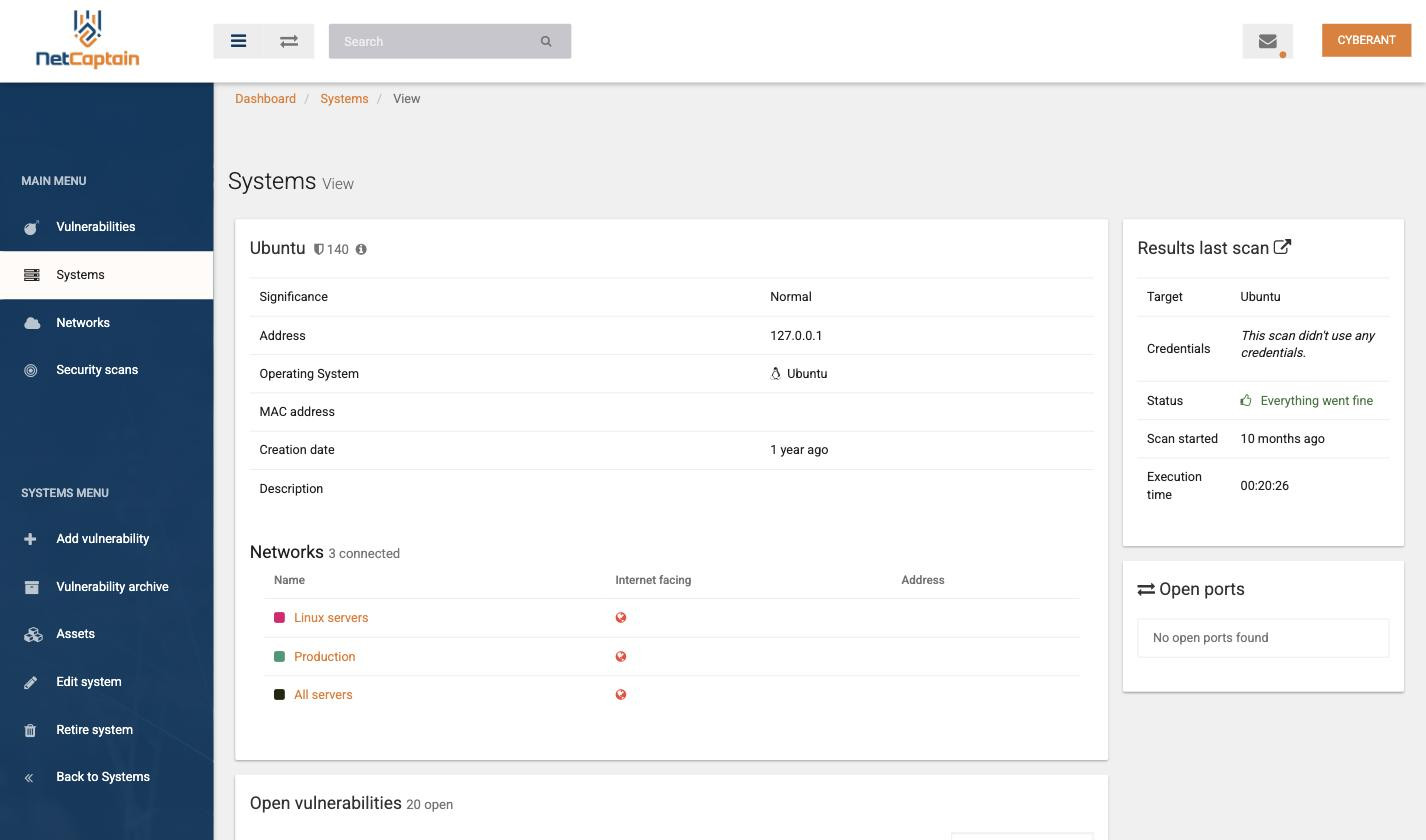
Rechts staat “Results last scan”: het doel, of de scan credentials heeft gebruikt, de status, wanneer hij is gestart en hoe lang hij duurde. Zie je daar “This scan didn’t use any credentials”, dan heeft de scanner alleen van buitenaf gekeken en weet je nog niets over ontbrekende patches binnen het systeem. In De credentials vault lees je hoe je dat verandert.
Onder dat blok staat “Open ports”. Een poort die je daar niet verwacht, is vaak het eerste spoor naar een dienst die ooit is aangezet en daarna vergeten.
De bevindingen op dit systeem
Onderaan de pagina staat de lijst met open kwetsbaarheden op dit systeem, met per regel de status, de naam, de chance, de impact, het risico en hoe lang de bevinding al openstaat. Staat er “4 times” achter een naam, dan is dezelfde bevinding op meerdere plekken op dit systeem aangetroffen.
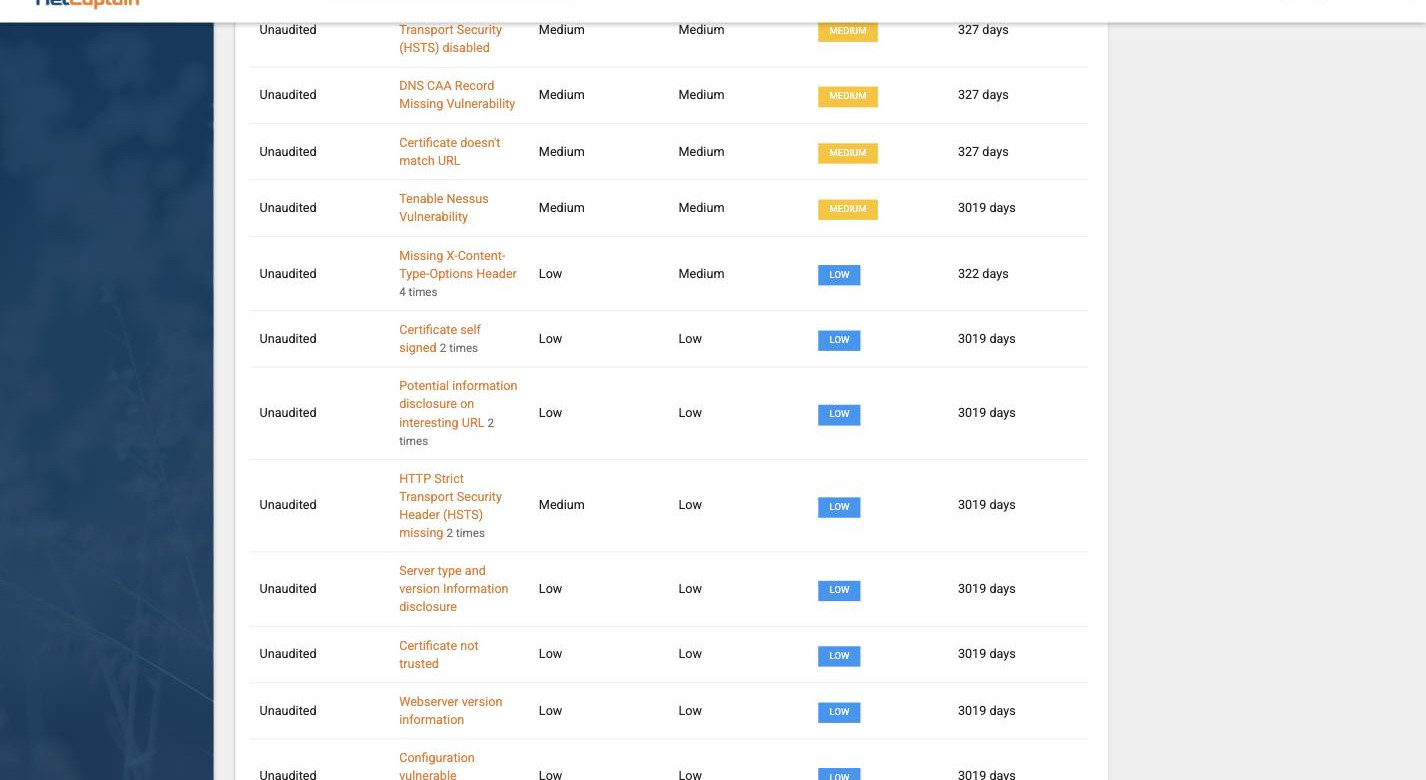
Klik op een naam om de bevinding te openen. Wat je daar allemaal aantreft, staat in Details van een kwetsbaarheid.
Het menu links
Zolang je op een systeem staat, horen de acties in het menu links bij dat systeem.
- Add vulnerability voegt handmatig een bevinding toe, bijvoorbeeld eentje die uit een pentest of een melding van je leverancier komt.
- Vulnerability archive laat zien wat er op dit systeem is opgelost.
- Assets toont de software die op dit systeem is aangetroffen.
- Edit system opent hetzelfde formulier als hieronder.
- Retire system haalt het systeem uit je actieve overzicht.
Gebruik “Retire system” wanneer een machine echt de deur uit gaat. Voor een server die even offline is, hoef je niets te doen; die verschijnt bij de volgende scan gewoon weer met een resultaat.
Een systeem toevoegen
Systemen komen op drie manieren in NetCaptain terecht: je voegt ze handmatig toe, je importeert een CSV-bestand met “Upload CSV”, of je laat het platform ze zelf opsporen met network discovery. Ga voor de eerste manier naar “Systems” en klik links op “Add system”.
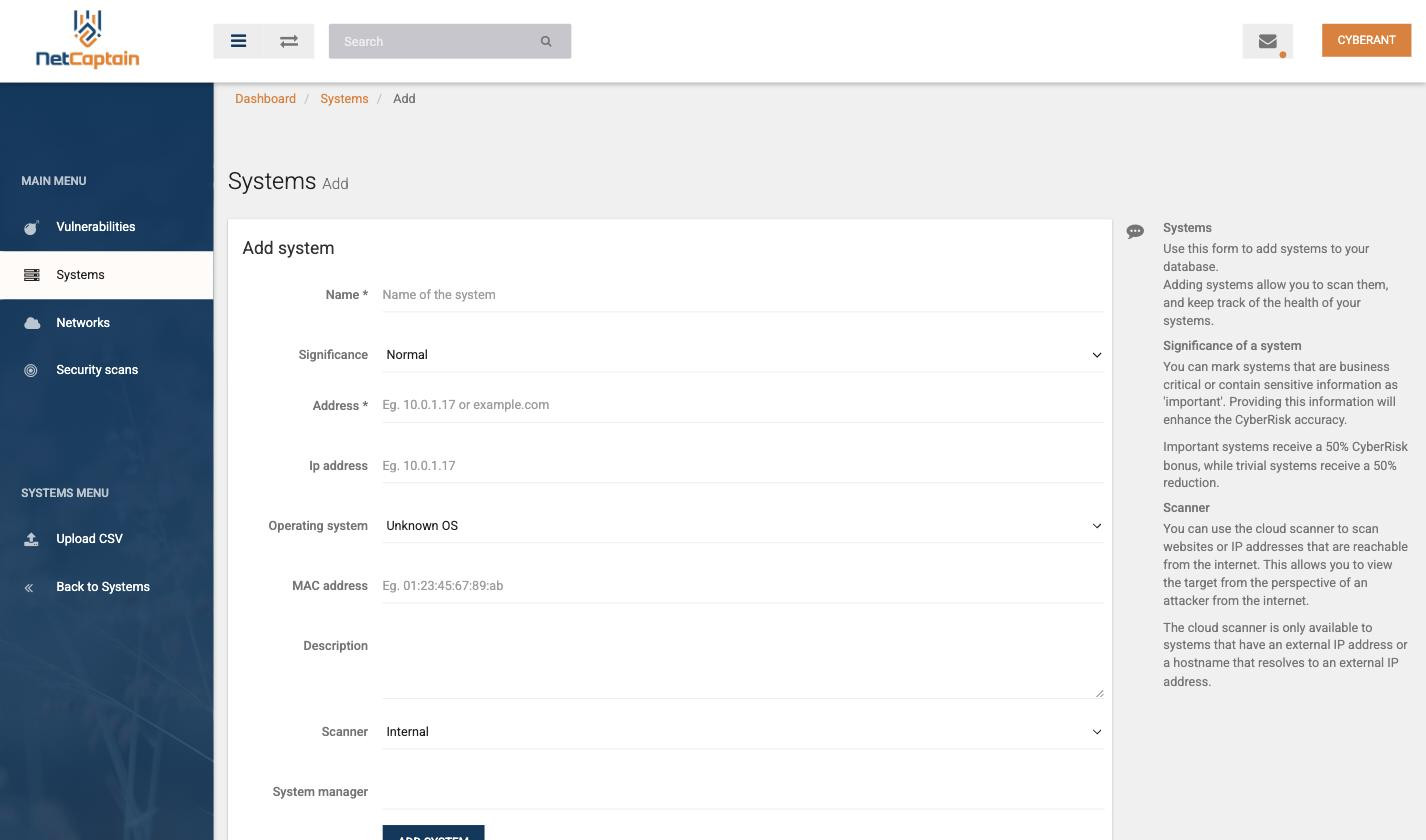
Alleen de naam en het adres zijn verplicht. Bij “Address” vul je een IP-adres of een hostnaam in, bijvoorbeeld 10.0.1.17 of example.com. Heeft het systeem daarnaast een vast intern IP-adres, dan zet je dat in het veld “Ip address”.
Het besturingssysteem kies je uit een lange lijst, van Ubuntu en Red Hat tot Windows Server 2025. Weet je het niet, dan laat je “Unknown OS” staan. Het MAC-adres is handig in netwerken met DHCP, omdat NetCaptain een systeem daarmee blijft herkennen als het een ander IP-adres krijgt. In “System manager” leg je vast wie er over dit systeem gaat; bij een bedrijf van honderd man scheelt dat later een zoektocht door de mailbox als er iets gepatcht moet worden.
Significance: hoe zwaar telt dit systeem mee
Met “Significance” geef je aan hoe belangrijk een systeem is. De keuze werkt door in de CyberRisk: een systeem dat je op “Important” zet, krijgt vijftig procent extra CyberRisk, en een systeem op “Trivial” krijgt vijftig procent korting. “Normal” laat de score zoals hij is.
Zet je bedrijfskritische en gevoelige systemen op “Important”. Denk aan de fileserver met de personeelsdossiers of de firewall die je kantoor met internet verbindt. De testmachine die alleen op een geisoleerd netwerk staat, mag op “Trivial”. Zo gaat je risicoscore over jouw bedrijf, en niet over het gemiddelde bedrijf.
Interne scanner of cloud scanner
Standaard scant de appliance in je eigen netwerk het systeem: dat is de interne scanner. Kies je “Cloud scanner”, dan kijkt NetCaptain van buitenaf naar het systeem, vanaf het internet. Je ziet dan wat een aanvaller ziet die nog geen voet binnen heeft.
De cloud scanner werkt alleen bij systemen met een extern IP-adres of een hostnaam die naar een extern IP-adres verwijst. Voor je webserver of je mailserver is dat een waardevolle tweede blik naast de interne scan.
Lees verder
Weet je niet precies wat er in je netwerk hangt, laat NetCaptain dan zoeken met network discovery. Deel je systemen liever op in groepen, lees dan Netwerken beheren. Termen als significance en retire vind je terug in de begrippenlijst.