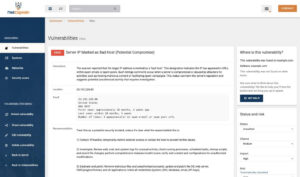
Klik in het overzicht op de naam van een kwetsbaarheid en je komt op het detailscherm. Hier staat alles wat NetCaptain over deze bevinding weet, en hier leg je vast wat jij ermee doet.
Wat er over de bevinding bekend is
Bovenaan staat het risicolabel met de titel. Daaronder vier blokken:
- Description: wat het probleem is, in gewone taal.
- Location: waar de bevinding precies zit, bijvoorbeeld een poort, een URL of een IP-adres.
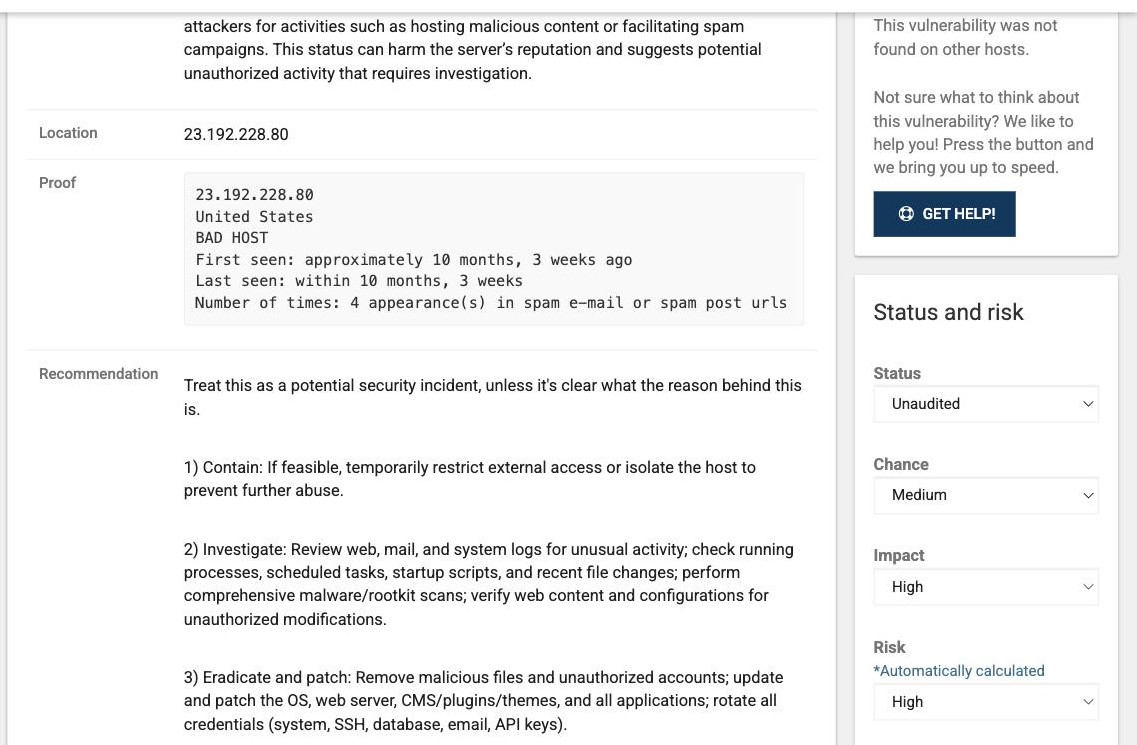
- Proof: de ruwe uitvoer van de scanner. Dit is je bewijs dat het geen loze melding is, en meteen het materiaal waarmee je een leverancier of collega overtuigt.
- Recommendation: wat je eraan kunt doen, vaak in genummerde stappen van indammen tot definitief oplossen.
Waar zit hij
Rechtsboven staat “Where is this vulnerability?” met het systeem en het adres waarop de bevinding is gevonden. Komt dezelfde kwetsbaarheid op meer systemen voor, dan staat dat er ook. Dat is het moment om je aanpak breder te trekken dan die ene machine.
Status en risico vastleggen
Daaronder zit het blok waarin je zelf aan de knoppen zit. Je kiest een status, en je stelt kans en impact bij als jouw situatie afwijkt van wat de scanner aanneemt. Het risico wordt automatisch uit die twee berekend, dus dat veld bepaal je indirect. Klik op “SAVE” om het vast te leggen.
Bijstellen is geen valsspelen, mits je het onderbouwt. Een kwetsbaarheid in een dienst die alleen vanaf je beheernetwerk bereikbaar is, heeft een lagere kans dan de scanner denkt. Zet die kans dan lager en noteer in een opmerking waarom. Dan snapt je collega over een half jaar nog wat hier is afgewogen.
Twijfel je? Get Help
Onder de systeemgegevens staat de knop “GET HELP!”. Daarmee leg je deze bevinding voor aan de securityspecialisten van NetCaptain. Het antwoord komt binnen in het message center. Gebruik dit gerust: een half uur zelf zoeken of iets een false positive is, kost meer dan een vraag stellen.
Het menu links
- Retest vulnerability: opnieuw controleren of de bevinding er nog is. Dit is de snelste manier om een oplossing te verifieren, zonder te wachten op je volgende geplande scan.
- Share vulnerability: de bevinding delen, bijvoorbeeld met de leverancier die het moet oplossen.
- Edit vulnerability: titel, omschrijving, locatie en advies aanpassen of aanvullen.
- Delete vulnerability: de bevinding weggooien. Is het onderliggende probleem niet opgelost, dan komt hij bij de volgende scan gewoon terug. Zet hem daarom liever op de juiste status.
- Back to server: naar het systeem waarop de bevinding is gevonden, met alle andere bevindingen op diezelfde machine.
Opmerkingen
Onderaan de pagina staat het opmerkingenblok. Elke opmerking krijgt automatisch een tijdstempel, zodat je achteraf kunt volgen wanneer er wat is besloten en hoe lang er aan een bevinding is gewerkt. Noteer hier ook je afstemming met leveranciers. Bij een audit is dat het verschil tussen “we hebben er iets aan gedaan” en een dossier dat het laat zien.
Lees verder
De betekenis van elke status staat in De acht statussen van een kwetsbaarheid. Wil je een oordeel niet bij elke scan opnieuw geven, kijk dan bij Overrides. Terug naar de lijst gaat via Het kwetsbaarhedenoverzicht, en woorden als chance, impact en proof staan uitgelegd in de begrippenlijst.