Minimale systeemvereisten
Om het beste uit NetCaptain te kunnen halen is het belangrijk dat de minimale systeemvereisten gehanteerd worden. In dit artikel leggen we uit wat de systeemvereisten zijn en waarom ze belangrijk zijn.
Home » Product handleiding

Om het beste uit NetCaptain te kunnen halen is het belangrijk dat de minimale systeemvereisten gehanteerd worden. In dit artikel leggen we uit wat de systeemvereisten zijn en waarom ze belangrijk zijn.


In dit artikel beschrijven we hoe je NetCaptain implementeert op Microsoft Azure met behulp van een aangeleverde VHD. We lopen stap voor stap door het aanmaken van de benodigde Azure-resources, het uploaden en koppelen van de VHD als managed disk en het uitrollen van een virtuele machine. Tot slot ronden we de installatie af via SSH. De instructies zijn bedoeld voor systeembeheerders die NetCaptain willen draaien in een eigen Azure-omgeving.

Een veilige en betrouwbare toegang tot je vulnerability management platform is de basis van goed beveiligingsbeheer. In dit artikel lees je hoe je voor het eerst inlogt op NetCaptain, waar je rekening mee moet houden bij certificaten en wat je kunt doen als je je wachtwoord bent vergeten.

Log je voor het eerst in op het dashboard, dan start NetCaptain een korte rondleiding. In dit artikel lopen we langs de schermen die je te zien krijgt: de gebruiksvoorwaarden, de CyberRisk, netwerken, de scan engine en het inplannen van scans.

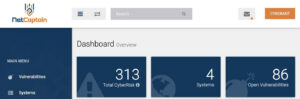
Na het inloggen kom je op het dashboard, binnen een schermindeling die overal hetzelfde blijft. Dit artikel loopt de balk bovenin, de menu’s en de cijfers en grafieken op de startpagina langs.

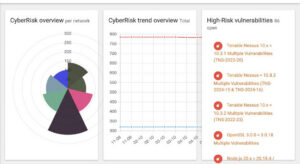
De CyberRisk vat in een getal samen hoe kwetsbaar je omgeving is. In dit artikel lees je waarom de score altijd bij 100 begint, hoe NetCaptain de gevonden kwetsbaarheden weegt, waar je de score op het dashboard terugvindt en hoe je het verloop ervan gebruikt om te zien of je maatregelen werken.

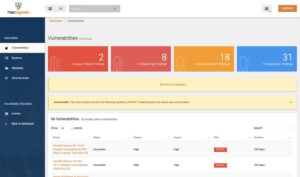
Onder Vulnerabilities staat alles wat NetCaptain in je omgeving heeft gevonden. Dit artikel legt uit wat de vier gekleurde balken betekenen, waarom het aantal unieke bevindingen lager ligt dan het totaal en welke meldingen er boven de lijst kunnen verschijnen.

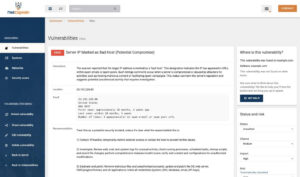
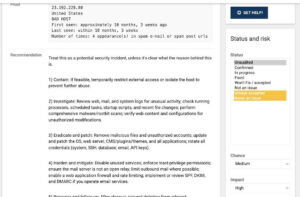
Klik je op een kwetsbaarheid, dan zie je het bewijs, het advies en waar hij is aangetroffen. Dit artikel loopt langs alle onderdelen van het detailscherm, inclusief hertesten, delen en de knop Get Help.

Elke kwetsbaarheid heeft een status die aangeeft waar hij in je proces staat. Dit artikel legt alle acht statussen uit, wat er gebeurt als een opgeloste bevinding terugkomt en waarom twee van de acht doorwerken op je hele omgeving.

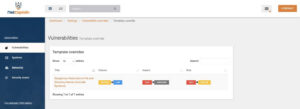
Met overrides leg je vast dat jouw oordeel over een kwetsbaarheid afwijkt van dat van de scanner, en houd je dat oordeel bij elke volgende scan overeind. Dit artikel legt het verschil uit tussen template overrides en status overrides.