Inloggen op de Azure-portal
Je start in de Azure-portal via https://portal.azure.com. Log in met een account dat voldoende rechten heeft om resources aan te maken, zoals storage accounts, disks en virtuele machines. De verdere stappen voer je volledig uit vanuit deze portal.
Resources binnen Azure
Azure werkt met het concept resources. Alles wat je aanmaakt, zoals opslag, netwerken en virtuele machines, is een resource binnen een resource group. Voor NetCaptain heb je minimaal de volgende resources nodig:
- Een storage account voor het uploaden van de VHD
- Een managed disk gebaseerd op deze VHD
- Een virtueel netwerk met subnet
- Een virtuele machine die de managed disk als OS-disk gebruikt
Als het virtuele netwerk nog niet bestaat, zal Azure hier tijdens het aanmaken van de VM op wijzen. Je kunt het netwerk dan direct alsnog aanmaken. Zorg dat je vooraf weet in welk netwerksegment je NetCaptain wilt gebruiken, bijvoorbeeld in verband met scans en firewallregels.
Storage account aanmaken
Een storage account is binnen Azure het opslagpunt voor bestanden, waaronder VHD’s. Bestaat er nog geen geschikt storage account, dan moet je dit eerst aanmaken.

Ga in de Azure-portal naar “Storage accounts” en maak een nieuw storage account aan. De exacte instellingen zijn afhankelijk van je omgeving en beleid, maar in de meeste gevallen volstaan de standaardopties. Azure valideert de configuratie voordat het storage account wordt aangemaakt.
VHD uploaden naar Azure
Zodra het storage account beschikbaar is, upload je de NetCaptain VHD. Open het storage account, ga naar de container waarin je de VHD wilt opslaan en start het uploadproces. Azure adviseert om VHD-bestanden op te slaan als page blob. Volg dit advies, omdat dit vereist is om de VHD later als schijf te kunnen gebruiken.
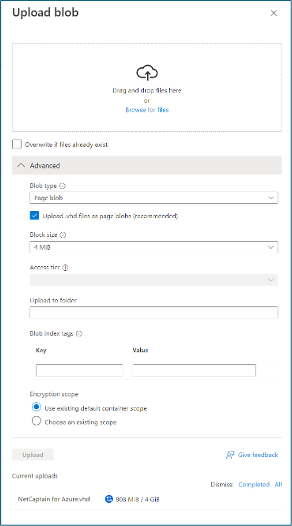
Opmerking: In sommige gevallen is het mogelijk dat de browser een Out of Memory error geeft. Een alternatief is om de VHD te uploaden door gebruik te maken van Azure Storage Explorer of door AzCopy in PowerShell te gebruiken.
Managed disk aanmaken op basis van de VHD
Om de VHD te gebruiken als OS-disk voor een virtuele machine, moet je deze eerst omzetten naar een managed disk. Dit doe je vanuit het Azure-hoofdscherm.
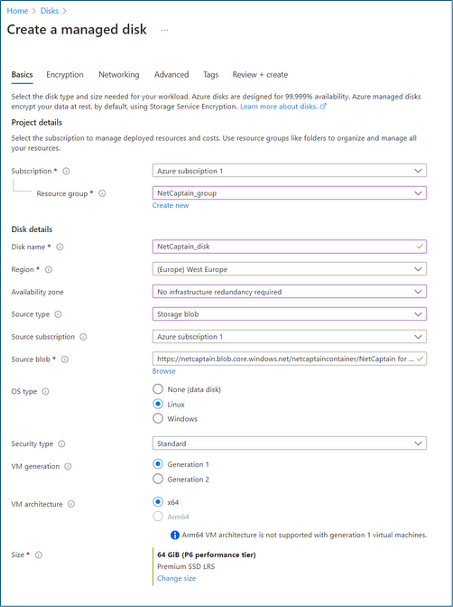
Ga naar “Disks” en kies voor het aanmaken van een nieuwe disk. Stel de volgende opties in:
- Kies de gewenste redundancy. In veel omgevingen is geen redundancy voldoende.
- Zet “Source type” op “Storage blob”.
- Selecteer bij “Source blob” de VHD die je zojuist hebt geüpload.
- Zet het OS type op Linux, zodat de disk als OS-disk gebruikt kan worden.
- Selecteer generation 1, omdat de NetCaptain VHD van dit type is.
- Kies een minimale grootte van 64 GB om voldoende schijfruimte te hebben.
Azure controleert de instellingen in het scherm “Review + create”. Pas eventuele waarschuwingen aan volgens het advies van Azure. Na validatie start het deployen van de disk. Tijdens deze stap wordt gecontroleerd of de VHD correct is geüpload. Na een succesvolle deployment kun je via “Go to resource” naar de disk navigeren.
Virtuele machine maken met de managed disk
Bij de managed disk vind je de optie “Create VM”. Hiermee maak je direct een virtuele machine aan die deze disk als OS-disk gebruikt.
Doorloop het standaard VM-aanmaakproces. Let hierbij op de volgende punten:
- Koppel geen extra datadisks.
- Geef de virtuele machine een herkenbare naam, bijvoorbeeld NetCaptain.
- Zorg dat poort 22 openstaat in de network security group, zodat SSH-toegang mogelijk is.
- Selecteer het virtuele netwerk waarin NetCaptain moet functioneren. Dit is belangrijk voor bereikbaarheid en scans.
In het scherm “Review + create” valideert Azure opnieuw alle instellingen. Na het starten van de deployment wordt de virtuele machine uitgerold.

Verbinden via SSH en afronden van de installatie
Na het deployen van de virtuele machine kun je de installatie van NetCaptain afronden via SSH. Gebruik hiervoor het volgende commando vanaf je eigen systeem:
ssh captain@<ip-adres-van-de-appliance>
Het initiële wachtwoord is changeme. Bevestig de verbinding wanneer hierom wordt gevraagd.

Direct na het inloggen vraagt NetCaptain om het wachtwoord te wijzigen. Dit nieuwe wachtwoord gebruik je voortaan voor SSH-toegang met de gebruiker captain.

Vervolgens vraagt de installer om de licentie die je van NetCaptain hebt ontvangen. Plak de licentiesleutel in de prompt en bevestig met enter. De licentie wordt gevalideerd en daarna start de installatie van de NetCaptain software. Dit proces kan enige tijd in beslag nemen. Aan het einde van de installatie vraagt het systeem om op enter te drukken om de machine opnieuw op te starten. De SSH-verbinding wordt hierbij verbroken. Na de herstart log je opnieuw in via SSH en kom je uit op het console van NetCaptain. Vanaf dit punt is het tevens mogelijk om het dashboard te benaderen. Klik hier voor de vervolgstappen en aanmaken van het eerste admin-account.