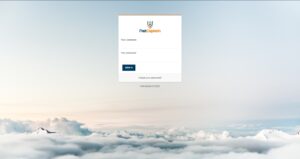
Toegang tot de NetCaptain webinterface
Om te starten met NetCaptain open je een browser en ga je naar het IP-adres van de NetCaptain appliance. De webinterface is uitsluitend bereikbaar via HTTPS. Dit is een bewuste keuze, omdat alle communicatie tussen jouw browser en NetCaptain versleuteld moet zijn. Zeker bij vulnerability management wil je niet dat inloggegevens of scanresultaten onversleuteld over het netwerk gaan.
Opmerking: Het is mogelijk dat je browser bij het openen van de pagina een certificaatwaarschuwing toont. NetCaptain gebruikt standaard een self-signed certificaat. Dit certificaat is technisch correct, maar kan niet automatisch worden gevalideerd door de browser. Je kunt deze waarschuwing veilig accepteren en doorgaan naar de inlogpagina. Om een valide certificaat te gebruiken kun je in het instellingenmenu een eigen, geldig TLS-certificaat toevoegen. Denk hierbij aan een certificaat van je interne PKI of een publiek vertrouwde certificaatautoriteit.
Eerste keer inloggen
Wanneer je de NetCaptain webinterface voor de eerste keer opent, bestaat er nog geen gebruikersaccount. NetCaptain vraagt je daarom direct om een admin-account aan te maken. Dit account heeft volledige rechten binnen het platform en vormt het startpunt voor verdere configuratie, zoals het toevoegen van scanners, assets en gebruikers.
Na het aanmaken van dit admin-account kun je voortaan inloggen met je gebruikersnaam en wachtwoord via de knop “Sign in”. Vanaf dat moment heb je toegang tot het dashboard en kun je beginnen met het inrichten van je vulnerability management proces.
Opmerking: Na vijf ongeldige inlogpogingen wordt een account tijdelijk geblokkeerd. Dit helpt om brute force aanvallen te voorkomen en sluit goed aan bij best practices voor identity en access management. Na de eerste keer inloggen is het tevens mogelijk om bij instellingen multi-factor authenticatie in te stellen.
Wachtwoord vergeten
Wanneer een gebruiker zijn of haar wachtwoord vergeet, kan deze een wachtwoord reset aanvragen. Op de inlogpagina vind je de optie “Forgot your password?”.
Na het invoeren van een geldige gebruikersnaam verstuurt NetCaptain automatisch een e-mail met een link om het wachtwoord opnieuw in te stellen. Deze link is tijdelijk geldig en kan slechts één keer worden gebruikt.
Beheerders kunnen het wachtwoord van een andere gebruikers ook wijzigen en eventueel 2FA uitschakelen. Dit kan via het instellingen menu. Gebruikers kunnen hun wachtwoord ook wijzigen via het gebruikersmenu.
Lees verder
Staat NetCaptain nog niet bij je in het rack, begin dan bij Minimale systeemvereisten of, als je in de cloud werkt, bij NetCaptain op Azure. Wil je van de certificaatwaarschuwing af, zet dan je eigen certificaat op de appliance volgens Een SSL-certificaat installeren. Ben je eenmaal binnen, dan neemt de rondleiding je mee langs de belangrijkste schermen.