Een scan zonder inloggegevens kijkt van buitenaf naar een systeem. Hij ziet welke poorten open staan en welke diensten daarachter luisteren, en daar houdt het op. Geef je de scanner wel een account, dan kijkt hij binnen: welke pakketten er staan, welke versie ze hebben en welke patches ontbreken. Dat verschil is groot genoeg om er even voor te gaan zitten.
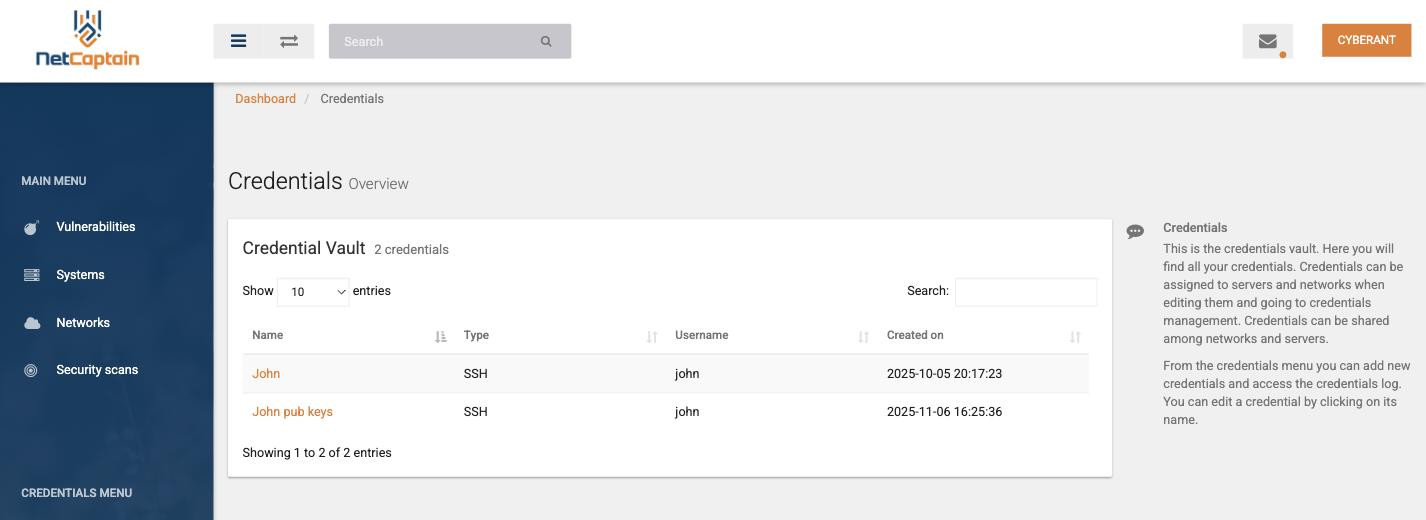
Waar de vault staat
Klik rechtsboven op je gebruikersnaam en kies “Credentials vault”. Je ziet per set de naam, het type, de gebruikersnaam en wanneer hij is aangemaakt. Wachtwoorden worden nergens getoond. Klik je op een naam, dan kun je de set bewerken.
Credentials toevoegen
Met “Add credentials” maak je een nieuwe set aan. Geef hem een naam die je later terugkent, want die naam kies je straks bij een policy uit een lijst. “Windows domeinaccount” werkt beter dan “test2”.
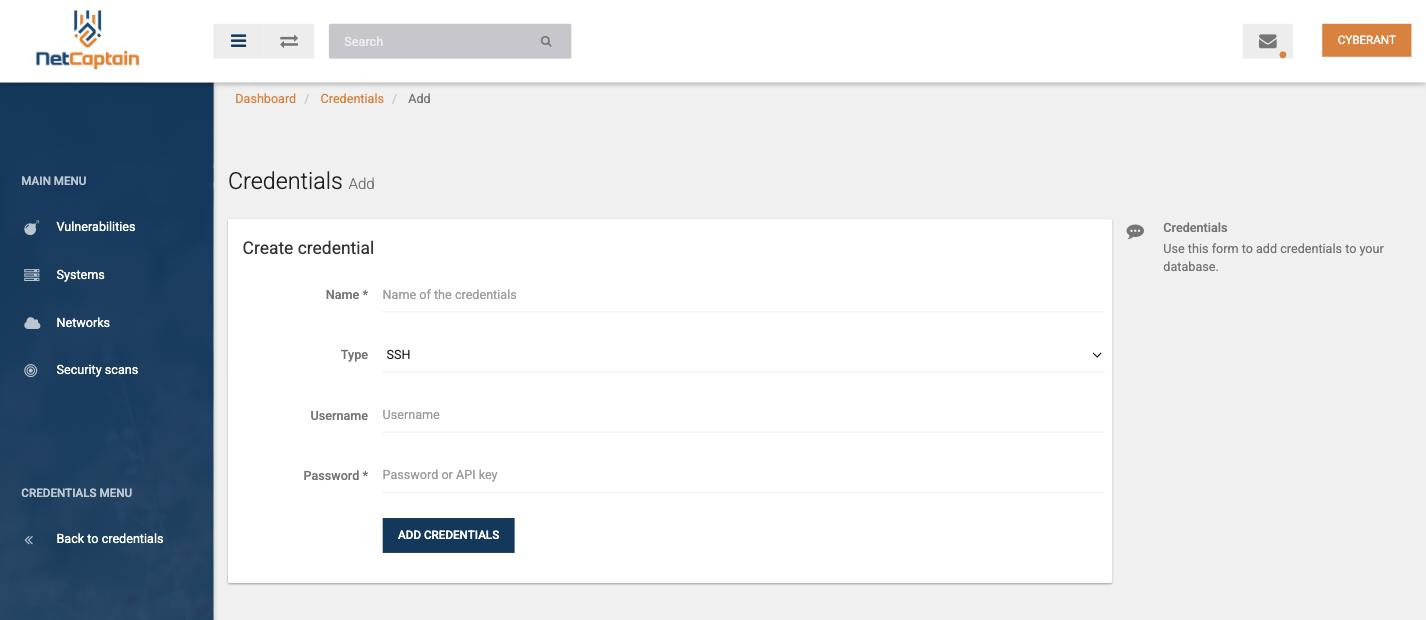
Bij “Type” kies je waar de gegevens voor bedoeld zijn: SSH voor je Linux-machines, Windows voor werkplekken en servers in het domein, HTTP Basic voor een afgeschermde webomgeving en Web Application voor een applicatie met een eigen loginscherm. In het wachtwoordveld mag ook een API-sleutel staan.
Credentials koppelen
Een set in de vault doet op zichzelf nog niets. Je koppelt hem aan een systeem of aan een netwerk, of je hangt hem via “Credential management” aan een scan policy. Zo hoef je een wachtwoord maar op een plek bij te werken als het verandert.
Geef de scanner een account met precies genoeg rechten om te lezen wat er geinstalleerd is. Een leesaccount is genoeg om ontbrekende patches te zien, en het beperkt de schade als het account ooit ergens anders opduikt.
API keys en de log
In het menu links staat “API Keys” voor sleutels van externe componenten die NetCaptain zelf niet levert. Daarnaast staat er “Credentials log”: daarin zie je wat er met de opgeslagen gegevens is gebeurd, in gewone zinnen en met de gebruiker en het IP-adres erbij. Dat is het soort overzicht waar een auditor naar vraagt, en het is prettig als je het dan gewoon kunt laten zien.
Lees verder
Waar je de credentials aan een scan hangt, lees je in Scans en scan policies. Of een scan credentials heeft gebruikt, zie je terug op de pagina van het systeem; dat staat in Systemen toevoegen en beheren.