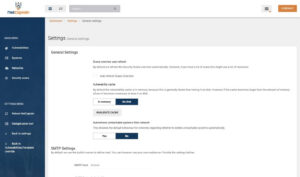
Achter de tegel “General” in de platforminstellingen zitten de knoppen die voor het hele platform gelden. Je komt hier niet vaak, en dat is precies de bedoeling: eenmaal goed gezet, blijven ze staan.
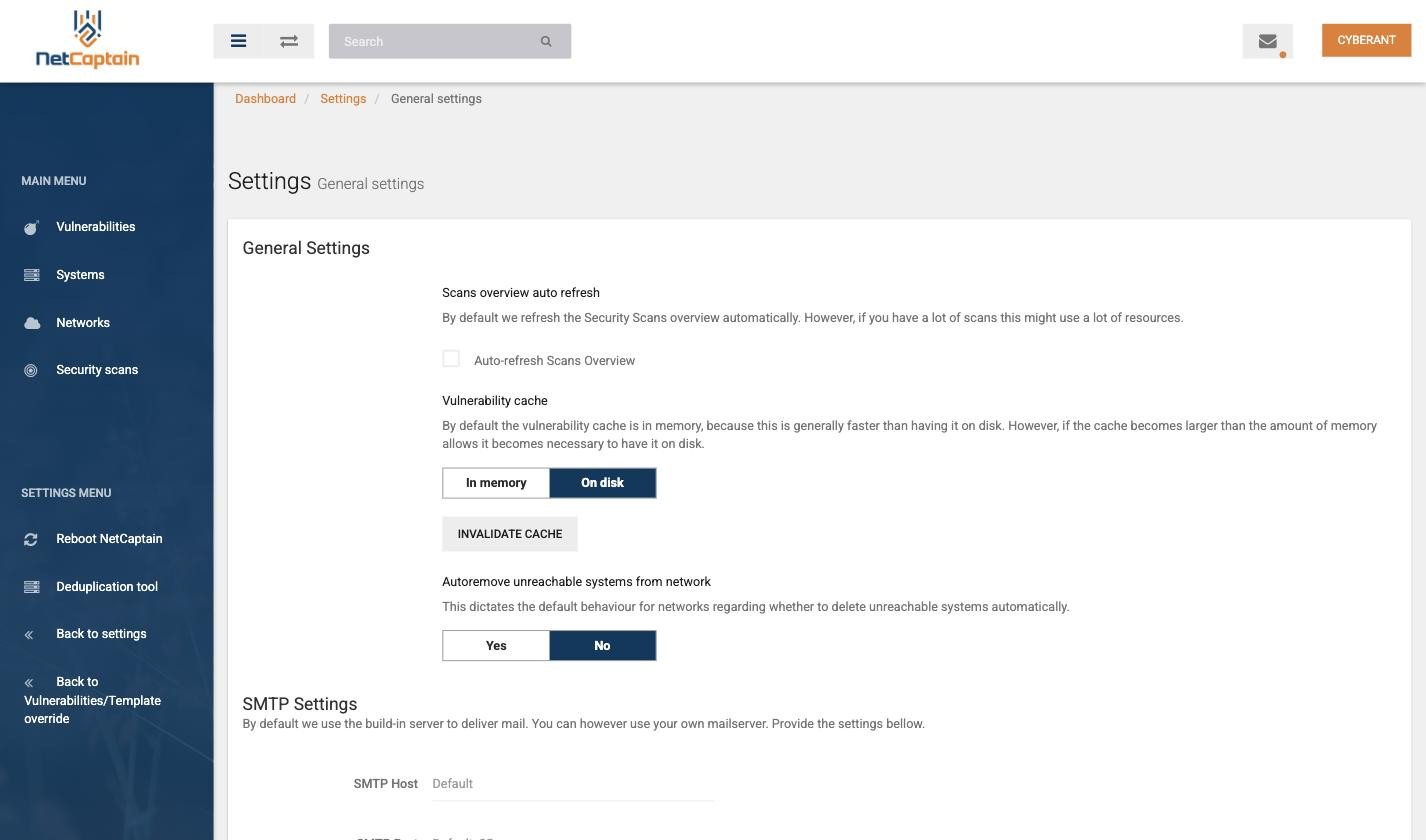
Auto refresh van het scansoverzicht
Het scansoverzicht ververst zichzelf standaard, zodat je de voortgang ziet oplopen zonder de pagina opnieuw te laden. Draai je veel scans tegelijk, dan kost dat verversen merkbaar meer van de appliance. Zet het vinkje in dat geval uit.
De vulnerability cache
NetCaptain houdt de kwetsbaarheden in een cache zodat de overzichten snel laden. Standaard staat die cache in het geheugen, wat het snelst werkt. Groeit de cache uit het beschikbare geheugen, dan zet je hem op “On disk”.
Daarnaast staat “INVALIDATE CACHE”. Die gebruik je als een overzicht iets laat zien dat volgens jou niet meer klopt; NetCaptain bouwt de cache daarna opnieuw op.
Autoremove unreachable systems
Hier stel je in wat er standaard gebeurt met systemen die niet meer reageren. Deze keuze is de globale instelling waar een netwerk met de waarde “Default” naar kijkt. Per netwerk kun je er alsnog van afwijken, zoals beschreven in Netwerken beheren.
Je eigen mailserver
NetCaptain verstuurt mail standaard via de ingebouwde server. Wil je je eigen mailserver gebruiken, dan vul je bij “SMTP Settings” de host, de poort, de gebruikersnaam en het wachtwoord in. Daarnaast staan er nog een timeout, het newline-teken en de user agent.
Doe dit als je mail door je eigen omgeving wilt laten lopen, bijvoorbeeld omdat je afzenderdomein streng op SPF en DKIM is ingericht. Test daarna of berichten ook echt aankomen.
De deduplicatietool
In het menu links staat “Deduplication tool”. Die laat systemen zien die waarschijnlijk dubbel in je administratie staan, bijvoorbeeld omdat dezelfde machine na een discovery scan op twee adressen is opgedoken. Je selecteert de dubbelen en kiest daarna in het paneel “Quick actions” wat ermee moet gebeuren.
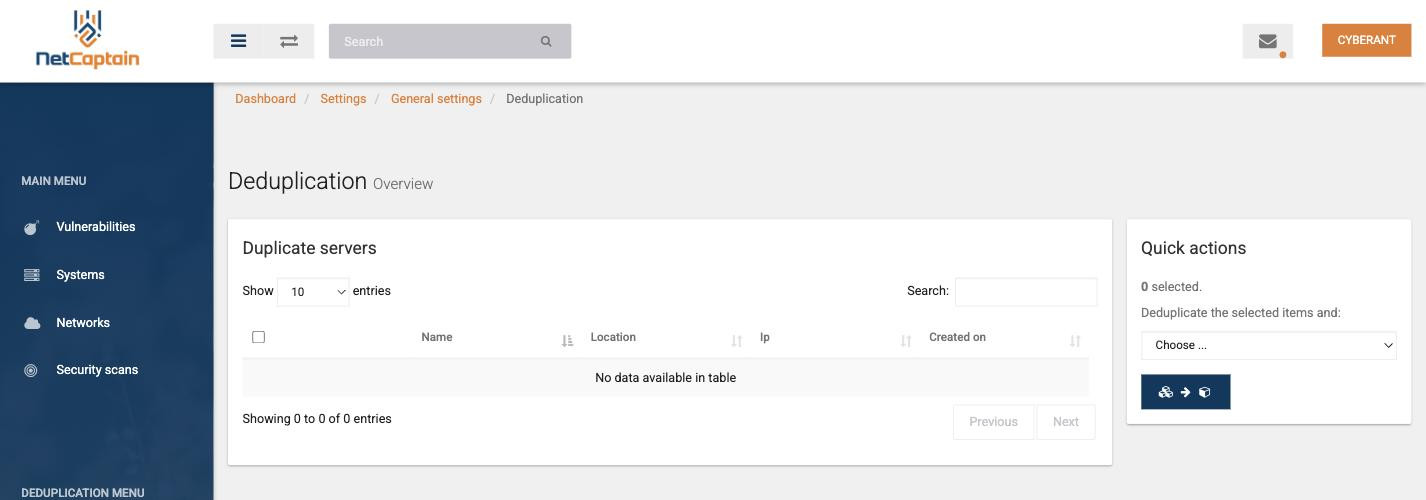
Ruim dubbelingen op zodra je ze ziet. Dezelfde server die twee keer meetelt, maakt je CyberRisk hoger dan hij is, en dat is nou juist het getal waarop je stuurt.
De appliance herstarten
Onder “Reboot NetCaptain” start je de appliance opnieuw op. Lopende scans worden daarmee afgebroken, dus kijk eerst even in het scansoverzicht of er iets draait.
Lees verder
De andere tegels van het instellingenscherm staan in De platforminstellingen. Voor onderhoud dat je vanaf de appliance zelf doet, is er NetCaptain Console.