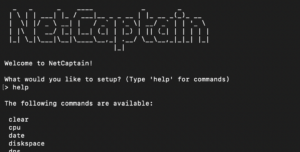
De console speelt een ondersteunende rol binnen NetCaptain. Het dagelijkse vulnerability management verloopt via de webinterface, maar zonder correcte netwerk-, DNS- en licentie-instellingen kan NetCaptain zijn werk niet doen. De commando’s in deze omgeving zijn daarom gericht om situaties te verhelpen die de normale werking van het dashboard verhinderen.
Als beheerder log je in met de gebruiker captain. Vanuit deze omgeving configureer je netwerkinstellingen, controleer je systeembelasting en beheer je updates.
Opmerking: wanneer er gebruik wordt gemaakt van een cloud-image is er geen console beschikbaar. In dat geval kan er worden ingelogd via SSH.
Welke commando’s zijn beschikbaar in de NetCaptain Console?
De volgende commando’s zijn beschikbaar:
Help
Het commando help toont alle beschikbare consolecommando’s. De lijst is hard gecodeerd in het script en weerspiegelt exact wat is toegestaan. De console accepteert geen alternatieve shellcommando’s. Typ je een onbekend commando, dan weigert het systeem dit expliciet. De helptekst vermeldt ook dat exit het scherm vernieuwt, wat in de praktijk neerkomt op het opnieuw tonen van de banner en prompt.
Date
Met date toon je de huidige systeemdatum en tijd. NetCaptain gebruikt tijdstempels voor scans, detecties en logregistratie. Een foutieve systeemklok veroorzaakt verwarring in rapportages en kan certificaatvalidatie verstoren. Bij onverklaarbare scanproblemen is dit een snelle eerste controle.
Clear
clear leegt het consolescherma. Dit heeft geen invloed op de werking van de appliance, maar is handig tijdens troubleshooting of wanneer je samen met support meekijkt.
CPU
Het commando cpu geeft een overzicht van de actuele CPU-belasting. Je ziet de load average over 1, 5 en 15 minuten en het aantal beschikbare cores. Indien beschikbaar toont het systeem ook het percentage CPU-gebruik in user, system, I/O-wait en idle. Dit is vooral relevant tijdens intensieve scans of updates, wanneer performance tijdelijk kan afnemen. Wanneer de appliance traag is kan dit commando gebruikt worden om te onderzoeken wat de bottleneck is.
Mem
Met mem controleer je het geheugengebruik. De output laat zien hoeveel RAM beschikbaar, gebruikt en vrij is, inclusief swapgebruik. NetCaptain verwerkt grote hoeveelheden scan- en assetdata. Structureel hoog geheugengebruik kan duiden op te weinig resources voor de huidige scanfrequentie. Wanneer de appliance traag is kan dit commando gebruikt worden om te onderzoeken wat de bottleneck is.
Diskspace
diskspace toont de beschikbare schijfruimte met df -h. Scanresultaten, logs en tijdelijke updatebestanden gebruiken schijfruimte. Als de schijf vol raakt, stopt NetCaptain met schrijven en faalt verdere verwerking. Regelmatige controle voorkomt dat scans stilvallen zonder duidelijke foutmelding in de webinterface.
Interface
Met interface configureer je de netwerkinterfaces van de appliance. Verouderde configuraties voor niet-bestaande interfaces worden automatisch opgeschoond.
Je kiest een interface op naam of nummer en selecteert vervolgens een modus:
- show toont IP-adres, broadcast, gateway en DNS-servers
- dhcp zet de interface op DHCP, vraagt een nieuw lease aan en toont direct het resultaat
- static configureert een vast IP-adres, inclusief netmask, gateway en nameserver
- back keert terug naar de interfacekeuze
- exit verlaat het commando
Bij statische configuratie valideert NetCaptain alle ingevoerde IP-adressen technisch voordat ze worden toegepast.
DNS
Het commando dns beheert de DNS-instellingen. Met show bekijk je de huidige /etc/resolv.conf. Met set voer je een of meerdere DNS-servers in. Pas na done worden de instellingen opgeslagen. Typ je exit, dan worden wijzigingen verworpen. Correcte DNS-resolutie is noodzakelijk voor dominicaans.
Ping
Met ping test je netwerkbereikbaarheid naar een IP-adres of hostnaam. Zonder parameter vraagt de console om invoer. Dit commando helpt je snel vaststellen of problemen netwerkgerelateerd zijn.
Update
Met update start je een handmatige software-update van de appliance. Deze functie is alleen in specifieke gevallen nodig, aangezien de appliance zichzelf updatet.
Reboot
Het commando reboot herstart de appliance gecontroleerd. Als er actieve scans lopen, waarschuwt NetCaptain expliciet dat deze zullen falen. Pas na bevestiging wordt het systeem opnieuw opgestart. Gebruik dit commando bij netwerk- of updateproblemen waarbij een herstart noodzakelijk is.
Poweroff
Met poweroff schakel je de appliance volledig uit. Ook hier controleert NetCaptain eerst of er actieve scans lopen. Na uitschakelen moet de appliance handmatig weer worden gestart. Dit commando is bedoeld voor onderhoud of fysieke verplaatsing.
Reset
Het commando reset voert een volledige factory reset uit. Alle data, configuraties en scanresultaten worden verwijderd. De console bouwt een duidelijke aftelperiode in waarin je met Ctrl+C kunt annuleren. Gebruik dit alleen bij herinstallatie of op expliciet advies van support.
Exit
Met exit verlaat je de console en wordt het scherm opnieuw opgebouwd. Dit beïnvloedt geen processen of scans.
Lees verder
Wat je vanuit de webinterface regelt, staat in Algemene instellingen en onderhoud; daar vind je ook de deduplicatietool en de knop om de appliance opnieuw op te starten. Welke resources de appliance nodig heeft, lees je in Minimale systeemvereisten.