De platforminstellingen bereik je via je gebruikersnaam rechtsboven en dan “Platform settings”. Dit is het startpunt voor alles wat je voor de hele installatie regelt, in plaats van voor je eigen account.
De tegels
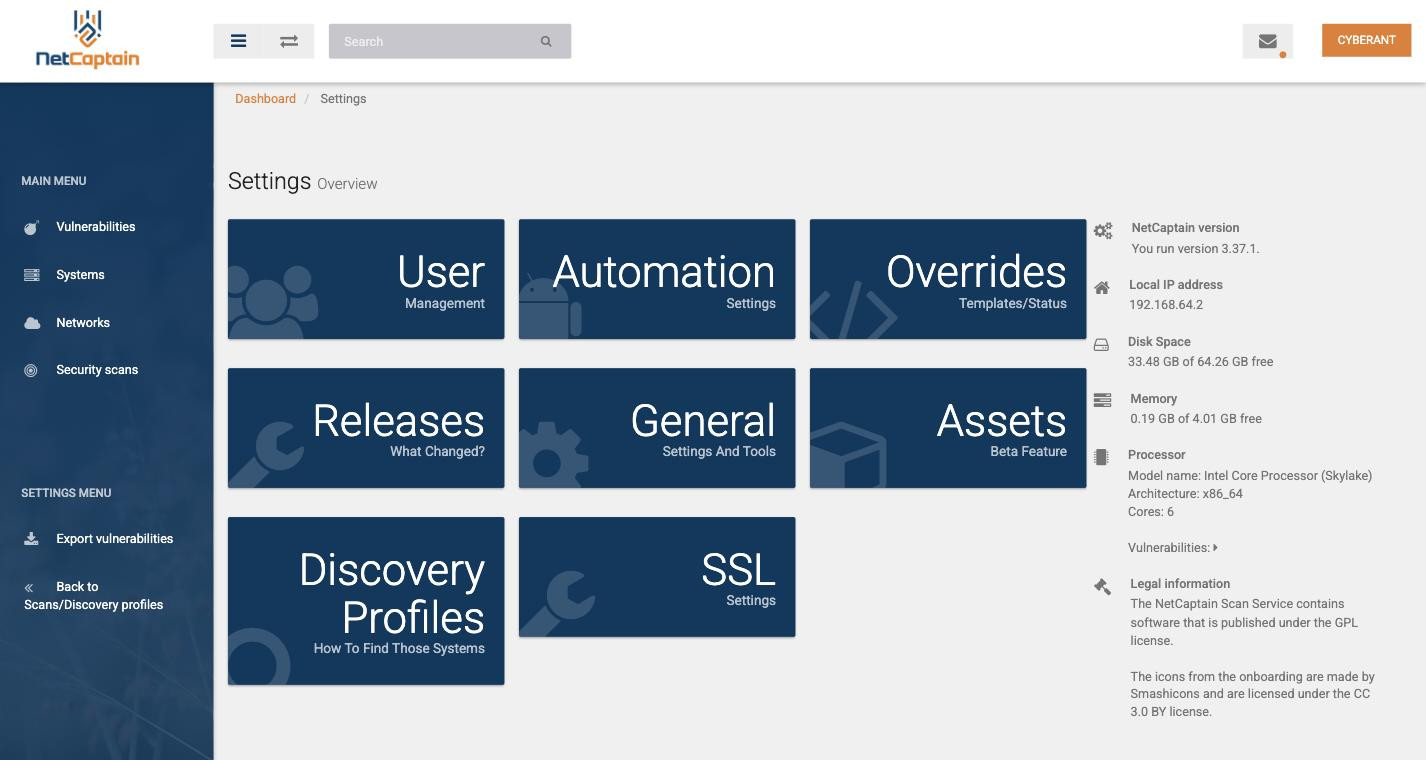
Het instellingenscherm bestaat uit acht tegels, elk voor een eigen onderdeel van het platform:
- User Management: accounts aanmaken, wachtwoorden resetten en gebruikers op actief of inactief zetten.
- Automation Settings: scans, rapportages en opruimtaken inplannen.
- Overrides: je eigen weging en status vastleggen voor een kwetsbaarheid, zodat je die niet bij elke scan opnieuw hoeft te beoordelen.
- Releases: welke versies er zijn uitgekomen en wat er in elke versie is veranderd.
- General: instellingen voor de scancache, het automatisch opruimen van onbereikbare systemen en je eigen mailserver, plus een herstartknop en de deduplicatietool.
- Assets: het overzicht van hardware, besturingssystemen, applicaties en libraries in je netwerk. Deze functie is nog in beta.
- Discovery Profiles: de profielen die bepalen hoe NetCaptain nieuwe systemen opspoort.
- SSL: je eigen certificaat installeren, zodat de browser geen waarschuwing meer geeft.
Versie- en licentie-informatie
Rechts op deze pagina staat welke versie van NetCaptain je draait. Houd dat nummer bij de hand als je contact opneemt met support, want het scheelt een vraag over en weer. Daaronder staat de juridische informatie over de gebruikte software, waaronder de scan service die onder de GPL-licentie is gepubliceerd.
Kwetsbaarheden exporteren naar CSV
In het menu links op deze pagina staat “Export vulnerabilities”. Daarmee download je alle kwetsbaarheden als CSV-bestand. Dat is de weg naar buiten als je de resultaten wilt verwerken in een eigen rapportage, wilt combineren met je asset-administratie of wilt aanleveren bij een auditor.
Een export is een momentopname. Wil je een rapportage die je periodiek en zonder handwerk terugkrijgt, gebruik dan de rapportages van NetCaptain in combinatie met een geplande taak.
Lees verder
Het aanmaken en beheren van accounts staat in Gebruikers beheren. Voor geplande scans en rapportages ga je naar Taken automatiseren. De knoppen achter de tegel General lopen we langs in Algemene instellingen en onderhoud, en wat er in jouw versie is veranderd lees je bij Releases.