NetCaptain komt met een eigen certificaat, en daar waarschuwt je browser bij het inloggen over. Zet je een certificaat van je eigen certificate authority op de appliance, dan is die waarschuwing weg. Dat is meer dan cosmetiek: als je gebruikers gewend raken aan wegklikken, klikken ze op een dag ook de waarschuwing weg die er wel toe doet.
Je vindt het scherm onder “Settings”, tegel “SSL”. Bovenaan staat of er al een certificaat is geinstalleerd, met de uploaddatum en de datum waarop het verloopt.
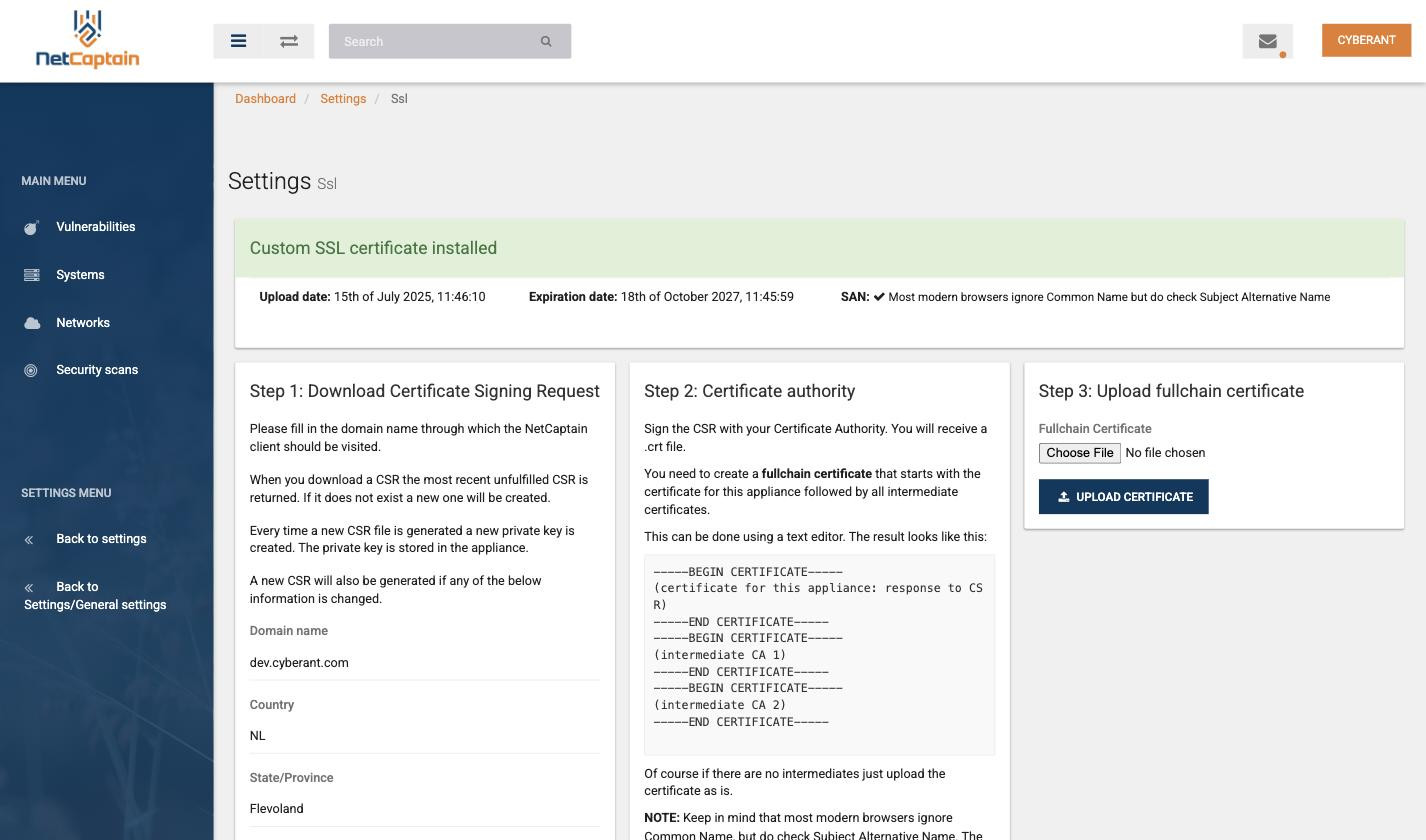
Stap 1: de CSR downloaden
Vul de domeinnaam in waarop je NetCaptain benadert, plus het land, de provincie en de plaats. Download daarna de certificate signing request. NetCaptain maakt bij een nieuwe CSR ook een nieuwe private key aan, die op de appliance blijft staan en er niet af komt.
Verander je een van de gegevens, dan wordt er een nieuwe CSR gemaakt. Is er nog een openstaande CSR waar niets mee gebeurd is, dan krijg je die terug in plaats van een nieuwe.
Stap 2: laten ondertekenen
Lever de CSR aan bij je certificate authority. Je krijgt een .crt-bestand terug. Daar maak je met een teksteditor een fullchain van: eerst het certificaat van de appliance zelf, en daaronder alle tussenliggende certificaten van de CA. Zijn er geen intermediates, dan upload je het certificaat zoals je het gekregen hebt.
Stap 3: uploaden
Kies het bestand bij “Fullchain Certificate” en klik op “UPLOAD CERTIFICATE”. Daarna laadt NetCaptain het certificaat in en is de waarschuwing bij het inloggen verdwenen.
Let op de Subject Alternative Name. De meeste browsers kijken niet meer naar de Common Name, dus de naam waarop je NetCaptain bezoekt moet in de SAN staan. Ontbreekt hij daar, dan krijg je alsnog een waarschuwing, ook al is het certificaat verder geldig.
Denk aan de verloopdatum
Op ditzelfde scherm staat wanneer je certificaat verloopt. Zet die datum in je agenda, want een verlopen certificaat op je securityplatform is precies het soort ironie waar je in een audit niet op zit te wachten.
Lees verder
Wat je ziet als er nog geen eigen certificaat staat, lees je in Inloggen en authenticatie. De andere instellingen vind je via De platforminstellingen.