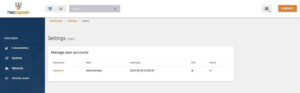
Gebruikers beheren doe je via je gebruikersnaam rechtsboven, dan “Platform settings” en vervolgens “User Management”. Accounts zijn persoonlijk: geef iedereen die met de resultaten werkt een eigen account, zodat je in het overzicht kunt zien wie wanneer heeft ingelogd.
Het overzicht
De overzichtspagina toont per account de gebruikersnaam, de rol, het moment van de laatste login, of tweefactorauthenticatie aan staat en of het account actief is. Die kolom met laatste logins is nuttiger dan hij lijkt: een account dat maanden niet is gebruikt, is meestal een account dat weg kan.
Een account aanpassen
Klik op een gebruikersnaam om het account te openen. Je kunt hier een nieuw wachtwoord instellen en het account op actief of inactief zetten. Een inactief account kan niet meer inloggen, terwijl de historie bewaard blijft. Klik op “SAVE” om de wijziging op te slaan.
Vertrekt er iemand, zet het account dan op inactief. De toegang is daarmee direct dicht en je houdt zichtbaar wie welke kwetsbaarheden heeft beoordeeld of van een opmerking heeft voorzien.
Een nieuwe gebruiker toevoegen
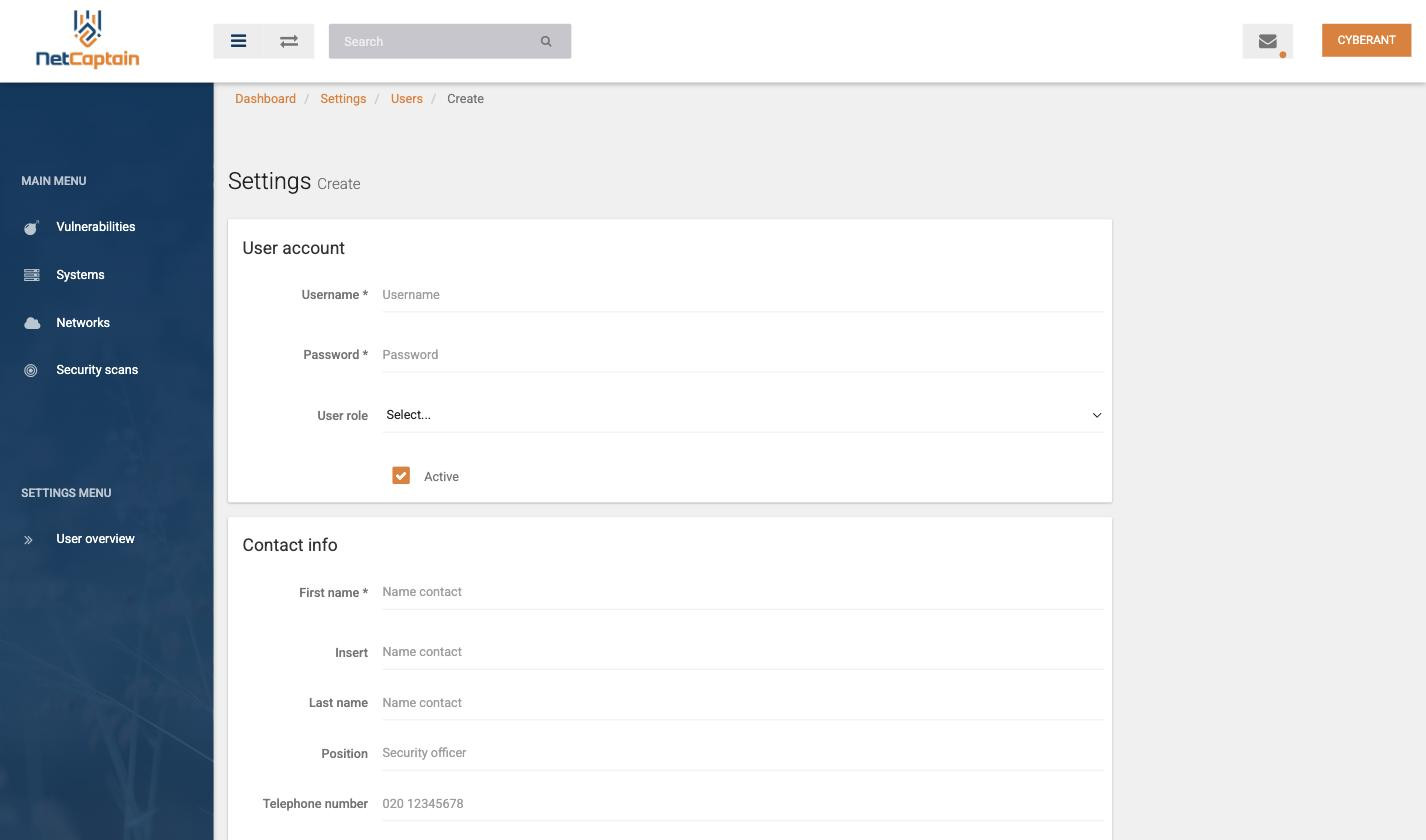
Klik in het menu links op “Add User”. Velden met een sterretje zijn verplicht:
- Gebruikersnaam en wachtwoord, plus de keuze of het account meteen actief is.
- Contactgegevens: voornaam, tussenvoegsel, achternaam, functie, telefoonnummer, mobiel nummer en e-mailadres.
Klik daarna op “CREATE USER”. De nieuwe gebruiker verschijnt direct in het overzicht en kan inloggen met het wachtwoord dat je hebt ingesteld. Laat die persoon dat wachtwoord bij de eerste login zelf wijzigen via het profiel.
Lees verder
Hoe een gebruiker zijn eigen gegevens en wachtwoord beheert, staat in Je profiel en wachtwoord. Over tweefactorauthenticatie en het resetten van wachtwoorden lees je meer in Inloggen en authenticatie.