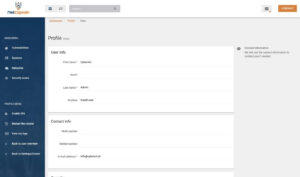
Klik rechtsboven op je gebruikersnaam en kies “My profile” om je eigen profiel te beheren. Op deze pagina staat alles wat NetCaptain over jouw account weet, verdeeld over drie blokken.
Je gegevens
Onder “User info” leg je vast wie je bent: voornaam, tussenvoegsel, achternaam en je functie of rol binnen de organisatie. Die functie is handig zodra er meerdere mensen met het platform werken, omdat je in het gebruikersoverzicht dan in één oogopslag ziet wie waarvoor verantwoordelijk is.
Onder “Contact info” vul je je telefoonnummer, je mobiele nummer en je e-mailadres in. NetCaptain gebruikt deze gegevens om contact met je op te nemen wanneer dat nodig is, bijvoorbeeld naar aanleiding van een vraag die je via het message center hebt gesteld. Vul hier dus een adres in dat je ook echt leest.
Je wachtwoord wijzigen
Het blok “Security” onderaan de pagina is er voor je wachtwoord. Vul je huidige wachtwoord in, daarna twee keer het nieuwe, en klik op “SAVE”. Je krijgt een bevestiging te zien zodra de wijziging is doorgevoerd. Lukt het niet, dan klopt het oude wachtwoord niet of komen de twee nieuwe niet overeen.
Ben je je wachtwoord kwijt, dan kom je niet op deze pagina. Gebruik in dat geval “Forgot your password?” op de inlogpagina, of vraag een beheerder om je wachtwoord te resetten.
Het profielmenu
Links op de profielpagina staat een menu met drie opties:
- Enable 2FA: tweefactorauthenticatie inschakelen voor je eigen account. Doe dit, zeker als het dashboard voor meer mensen bereikbaar is dan alleen jij.
- Restart the tutorial: de introductie die je bij je eerste login te zien kreeg opnieuw afspelen. Handig als je een tijdje niet met het platform hebt gewerkt, of als je een nieuwe collega wegwijs maakt.
- View my logs: terugkijken wat je zelf in het platform hebt gedaan, inclusief je aanmeldingen en de mislukte pogingen.
Lees verder
Wat die introductie precies laat zien, staat in De rondleiding bij je eerste login. Het instellen van multi-factor authenticatie en het resetten van andermans wachtwoord komen aan bod in Inloggen en authenticatie.