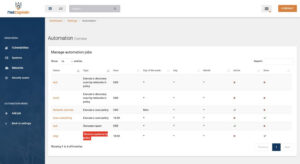
Een scan die je handmatig start, is een scan die je kunt vergeten. Door taken te automatiseren laat je NetCaptain het werk zelf op vaste momenten doen. Je vindt het scherm via je gebruikersnaam rechtsboven, dan “Platform settings” en “Automation”.
Het overzicht
Het overzicht toont per taak de naam, het type, het tijdstip, de dag van de week, de dag, de maand, of de taak actief is en of hij maar een keer draait. Klik op een naam om de taak te openen. Links staat het automatiseringsmenu, met bovenaan “Add job”.
Een taak aanmaken
Klik op “Add job” en vul het formulier in.
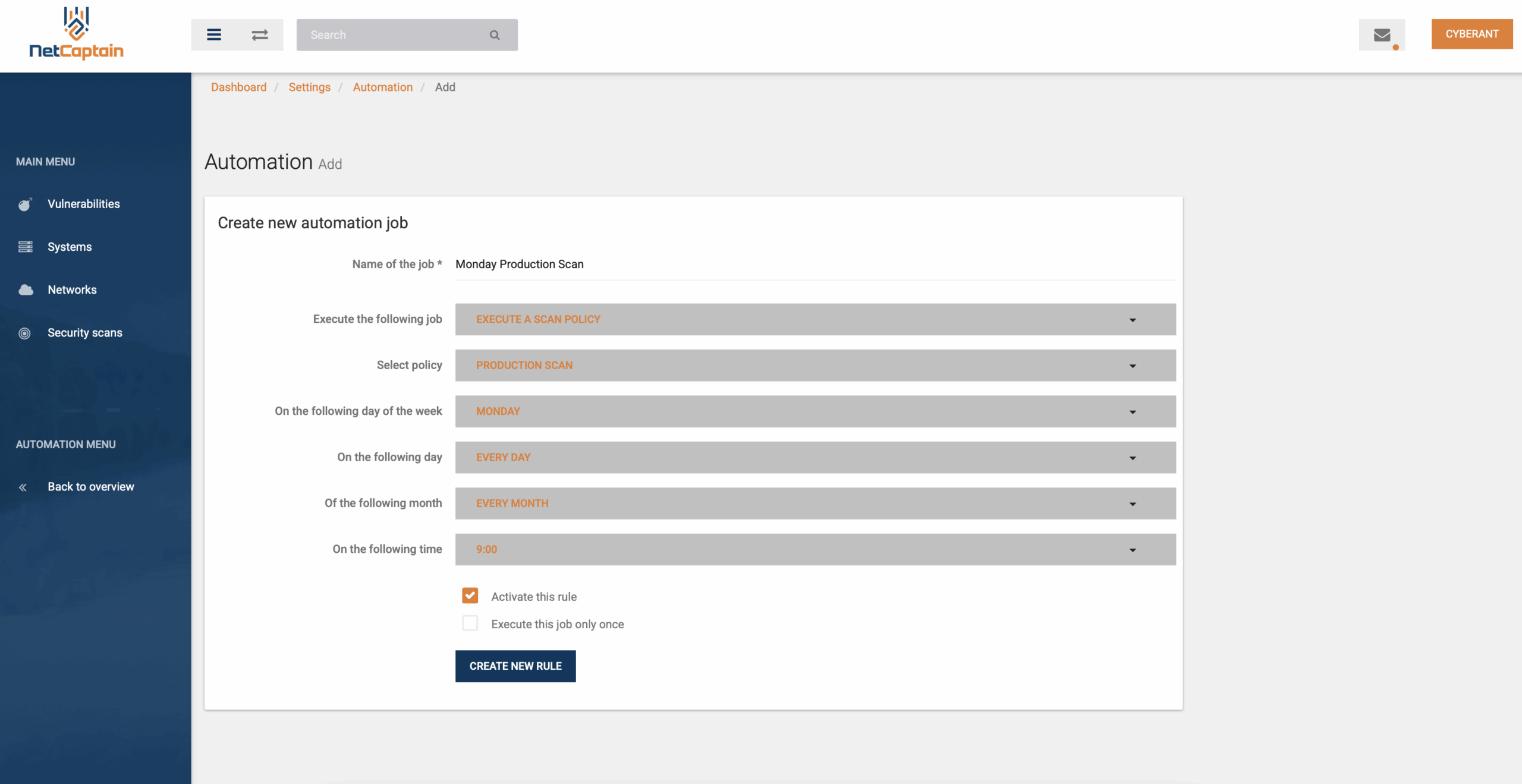
- Name of the job: geef een naam die je over een half jaar nog begrijpt, bijvoorbeeld “Monday Production Scan”.
- Execute the following job: kies wat er moet gebeuren (zie hieronder).
- Select policy of Select network: afhankelijk van het taaktype kies je hier waarop de taak van toepassing is.
- Select scan priority: verschijnt bij een taak die een scan policy uitvoert, en bepaalt wie er in de wachtrij voorgaat.
- Dag van de week, dag van de maand, maand en tijd: samen bepalen deze vier het rooster.
- Activate this rule: laat dit aan staan om de taak meteen te laten lopen.
- Execute this job only once: vink dit aan voor een taak die eenmalig moet draaien.
De zeven taaktypen
Rechts op het scherm staat een toelichting bij elk type. Dit kun je inplannen:
- Generate a report using NetCaptain Insights: periodiek een nieuwe rapportage aanmaken.
- E-mail the latest NetCaptain Insights report: de laatste rapportage naar een e-mailadres sturen. Combineer dit met de vorige taak, anders mail je elke keer hetzelfde rapport.
- Execute a scan policy: periodiek scannen volgens een scan policy.
- Execute a discovery scan by network: nieuwe systemen opsporen in een netwerk en ze daar automatisch aan toevoegen. Alleen netwerken met een geldige IP-range zijn te kiezen.
- Execute a discovery scan by networks in policy: hetzelfde, maar dan voor alle netwerken die in een policy zitten.
- Remove systems by network: alle systemen in een netwerk opruimen. Het netwerk zelf blijft bestaan.
- Remove systems by policy: hetzelfde, maar dan voor alle systemen die onder een policy vallen.
Die laatste twee staan in het rood, en dat is terecht: ze verwijderen ook de scans en de opgeslagen kwetsbaarheden van die systemen. Je historie is daarmee weg. Ze zijn bedoeld voor netwerken waarin de apparaten voortdurend wisselen, bijvoorbeeld een gastennetwerk of een DHCP-bereik waar elke dag andere laptops op zitten. Zet ze niet in op een netwerk waarvan je het verloop wilt kunnen aantonen.
Klik op “CREATE NEW JOB” om de taak toe te voegen. De planner draait ieder uur en kijkt dan welke taken aan de beurt zijn.
Scan priority: wie er voorgaat in de wachtrij
Kies je het type “Execute a scan policy”, dan verschijnt het veld “Select scan priority” met de keuzes High, Medium en Low. Automatiseringstaken staan standaard op Low. Een scan die je zelf met de hand start krijgt een hogere prioriteit, zodat je niet achter je eigen nachtwerk hoeft aan te sluiten als je even iets wilt controleren.
Die standaard voldoet, tot je een systeem hebt dat maar in een smal tijdvenster gescand mag worden. Stel dat twee van je honderd systemen alleen tijdens de lunchpauze aan de beurt mogen komen, en dat je dat vastlegt in de scan policy. Staan er op dat moment honderd systemen in de wachtrij, dan is de kans klein dat die twee net tussen twaalf en een aan de beurt zijn.
Zet de taak voor die policy dan op High. Hij komt daarmee vooraan in de rij en haalt het venster dat je hebt afgesproken. Doe dat wel gericht: staat alles op High, dan is er geen volgorde meer en ben je terug bij af.
Drie voorbeelden
- Wekelijkse scan in het weekend: type “Execute a scan policy”, je productiepolicy, tijd 12:00, dag van de week zaterdag, elke dag van de maand, elke maand.
- Maandelijkse rapportage: type “Generate a report using NetCaptain Insights”, tijd 0:00, elke dag van de week, dag van de maand 1, elke maand. Zet er een tweede taak naast die het rapport mailt, dan komt het vanzelf in je inbox.
- Wekelijks nieuwe systemen opsporen: type “Execute a discovery scan by network”, je kantoornetwerk, tijd 3:00, dag van de week maandag. Zo staat een laptop die vorige week is uitgedeeld er maandagochtend gewoon bij.
Roosters die nooit aflopen
De vier tijdvelden worden gecombineerd, en die combinatie kan onmogelijk zijn. Kies je 31 februari, dan komt dat moment nooit. Kies je de eerste dag van de maand in combinatie met maandag, dan draait de taak alleen in maanden die op maandag beginnen. Controleer na het aanmaken dus even de logs, zodat je niet in de veronderstelling leeft dat er wordt gescand terwijl er niets gebeurt.
Een taak bekijken, wijzigen of verwijderen
Klik in het overzicht op een taak. Je ziet dan de instellingen en daaronder de logs: per uitvoering een tijdstip en de status. Daar lees je af of de taak echt heeft gedraaid.
In het menu links staan “Edit job” en “Delete job”. Twijfel je of een taak nog nodig is, zet hem dan eerst op inactief in plaats van hem te verwijderen. Dan blijven de logs bewaard.
Lees verder
De rapportages die je hier kunt inplannen, staan beschreven in Rapportages met NetCaptain Insights. De rest van het instellingenscherm vind je in De platforminstellingen.