Overslaan naar hoofdinhoud

NetCaptain

Rapportages met NetCaptain Insights

NetCaptain Insights maakt van je scanresultaten een rapportage in HTML en PDF. Dit artikel laat zien hoe je een rapport genereert, wat er in het overzicht staat en hoe je maandelijkse rapportages automatisch laat aanmaken.
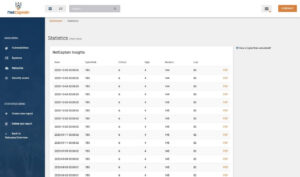
NetCaptain Insights met per datum de CyberRisk en het aantal bevindingen per risiconiveau en een link naar de PDF

Een lijst met kwetsbaarheden is werkmateriaal voor IT-beheer. Voor de directie, een auditor of je verzekeraar wil je iets anders: een vast document met de stand van zaken op een bepaalde datum. Daar is NetCaptain Insights voor, de rapportagegenerator van het platform. Je opent hem via je gebruikersnaam rechtsboven of door op het dashboard op de Total CyberRisk te klikken.

Het overzicht

Alle eerder gegenereerde rapportages staan onder elkaar, met per regel de datum, de CyberRisk op dat moment en het aantal bevindingen per ernst: critical, high, medium en low. Dat overzicht is zelf al een rapportage: je ziet in één kolom of je risicoscore over de maanden daalt.

Elke rapportage wordt in HTML en PDF vastgelegd. Klik achter een regel op “PDF” om het bestand te downloaden.

Zelf een rapportage maken

In het menu links staat “Create new report”. Daarmee maak je meteen een rapportage op basis van de resultaten die op dat moment in NetCaptain staan. Synchroniseer eerst met de knop in de balk bovenin als er net een scan is afgerond, anders rapporteer je over de vorige stand.

Daaronder staat “Delete last report”, waarmee je de laatst gemaakte rapportage weer weghaalt. Handig als je per ongeluk op het verkeerde moment een rapport hebt aangemaakt.

Rapportages automatisch laten maken

Een rapportage die je met de hand aanmaakt, komt er alleen als iemand eraan denkt. Plan hem daarom in als taak: elke eerste van de maand om middernacht een rapport genereren kost je één keer instellen. Je bouwt daarmee vanzelf een reeks meetmomenten op, en die reeks is precies wat een auditor wil zien.

Lees verder

Het inplannen doe je zoals beschreven in Taken automatiseren. Wat het getal in de rapportage betekent, staat in De CyberRisk. Wil je de onderliggende bevindingen zelf verwerken, dan kun je ze exporteren via De platforminstellingen.


Deel dit artikel

LinkedIn
WhatsApp
X
Email
Facebook
Foto van Door John de Kroon

Door John de Kroon

John de Kroon is de CTO van NetCaptain. Met meer dan 15 jaar ervaring als Ethisch Hacker heeft hij de leiding over de ontwikkelings- en onderzoekstak binnen NetCaptain.

chess pieces als visuele metafoor voor red team pentest verschil mkb wanneer kiezen

Wanneer kies je een pentest of red team?

Een pentest en een red team klinken hetzelfde maar testen andere dingen. Een pentest levert een rapport met bevindingen binnen een afgebakende scope. Een red team test of je organisatie een echte aanvaller ook opmerkt en erop reageert. Lees welke aanpak bij welke fase van je securityprogramma past, hoe je

Lees verder »
pillar als visuele metafoor voor DORA NIS2 verschil mkb

DORA versus NIS2 verschil mkb financieel

Je levert als mkb software of hosting aan een bank, verzekeraar of pensioenuitvoerder. Dan krijg je vanaf 17 januari 2025 niet alleen te maken met de NIS2-richtlijn zoals de meeste organisaties in Nederland, maar ook met DORA: de Digital Operational Resilience Act. DORA is een verordening, geen richtlijn, en geldt

Lees verder »
Afbeelding bij NetCaptain artikel (HTTPStatusError)

MDR versus SIEM verschil mkb kosten keuze

Als IT-manager in een middelgroot Nederlands bedrijf hoor je steeds vaker twee termen voorbij komen: MDR en SIEM. Beide beloven beter zicht op cyberdreigingen, maar ze lossen verschillende problemen op, kosten andere bedragen, en vragen andere dingen van jouw team. Wie zonder plan een van beide aanschaft, koopt iets dat

Lees verder »