Overslaan naar hoofdinhoud

NetCaptain

Het message center

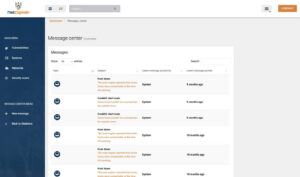
Via het message center stel je vanuit het platform zelf een vraag aan de securityspecialisten van NetCaptain. Dit artikel laat zien waar je het vindt en wat er binnenkomt.
Het message center met berichten van het systeem en van het team van NetCaptain

Naast je gebruikersnaam rechtsboven staat een envelopje: het message center. Daarmee stel je een vraag of geef je feedback zonder het platform te verlaten en zonder eerst een e-mailadres op te zoeken.

Wat er binnenkomt

Klik op het envelopje en je ziet de laatste berichten, met onderaan “VIEW ALL” voor het volledige overzicht. Een stipje op het icoon betekent dat er iets nieuws is. In het overzicht staat per regel het type, het onderwerp, wie er als laatste iets heeft geplaatst en wanneer.

Een deel van die berichten komt van het platform zelf. “Host down” betekent dat de scan engine een systeem niet kon bereiken, “Couldn’t start scan” dat een scan door een systeemfout niet is gestart. Beide zijn het waard om na te lopen, want een scan die niet draait, levert ook geen bevindingen op.

Met “New message” in het menu links start je zelf een bericht. Loop je vast op een scherm, twijfel je over een bevinding of mis je iets in het platform, dan is dit de plek. Je bericht komt terecht bij het team van NetCaptain, dat contact met je opneemt via de gegevens uit je profiel.

Het werkt ook de andere kant op. Vraag je bij een kwetsbaarheid om hulp met “Get Help”, dan komt het antwoord van onze securityspecialisten hier binnen. Dat is meteen de snelste route bij een bevinding die je niet kunt plaatsen: je hoeft niet zelf uit te zoeken of iets een false positive is.

Lees verder

De contactgegevens die NetCaptain gebruikt om je te bereiken, beheer je in Je profiel en wachtwoord. Waar het envelopje precies staat, zie je in Het hoofdscherm.


Deel dit artikel

LinkedIn
WhatsApp
X
Email
Facebook
Foto van Door John de Kroon

Door John de Kroon

John de Kroon is de CTO van NetCaptain. Met meer dan 15 jaar ervaring als Ethisch Hacker heeft hij de leiding over de ontwikkelings- en onderzoekstak binnen NetCaptain.

shield als visuele metafoor voor patch management NIS2 mkb

Patch management NIS2 mkb zonder Intune

Op maandag publiceert een leverancier een kritieke patch, op dinsdag duikt de kwetsbaarheid in jouw scan, en op woensdag moet je al uitrollen. Dat tempo vraagt NIS2 vanaf 2026 van een mkb, ook als je geen Microsoft Intune hebt. In dit artikel lees je hoe je dat organiseert met een

Lees verder »
Laptop met donkerblauw dashboard met diagrammen, grafieken en schild-sloticoon in blauw en oranje, NetCaptain-logo linksboven.

Vulnerability management KPI’s mkb: 6 cijfers per maand

Je draait al maanden vulnerability scans, je ziet elke ochtend een lijst met nieuwe bevindingen, en je stuurt de IT-afdeling aan met de vraag om ze op te lossen. Maar wanneer de bestuurder of auditor vraagt: wordt security eigenlijk beter, dan blijft het stil. Want je hebt geen harde cijfers

Lees verder »
Laptop met blauw dashboard met schild-sloticoon en grafieken, serverracks op de achtergrond, NetCaptain-logo linksboven.

Vulnerability scanning mkb automatisch: zo pak je het aan

Een verouderde firewall die al zes jaar in de meterkast hangt, een netwerkprinter op de tweede verdieping waar niemand meer naar omkijkt, of een staging-omgeving die na een migratie is blijven staan: een mkb-netwerk telt al snel meer kwetsbare plekken dan je op een whiteboard kunt tekenen. Wie wekelijks scant,

Lees verder »