Soms wil je gewoon even naar een adres kijken. Een nieuwe webserver die net live staat, een domein van een leverancier, een machine waar iemand vragen over stelt. Daar is de quick scan voor: je vult een doel in en NetCaptain laat er een reeks tools op los, zonder dat je het systeem eerst hoeft toe te voegen.
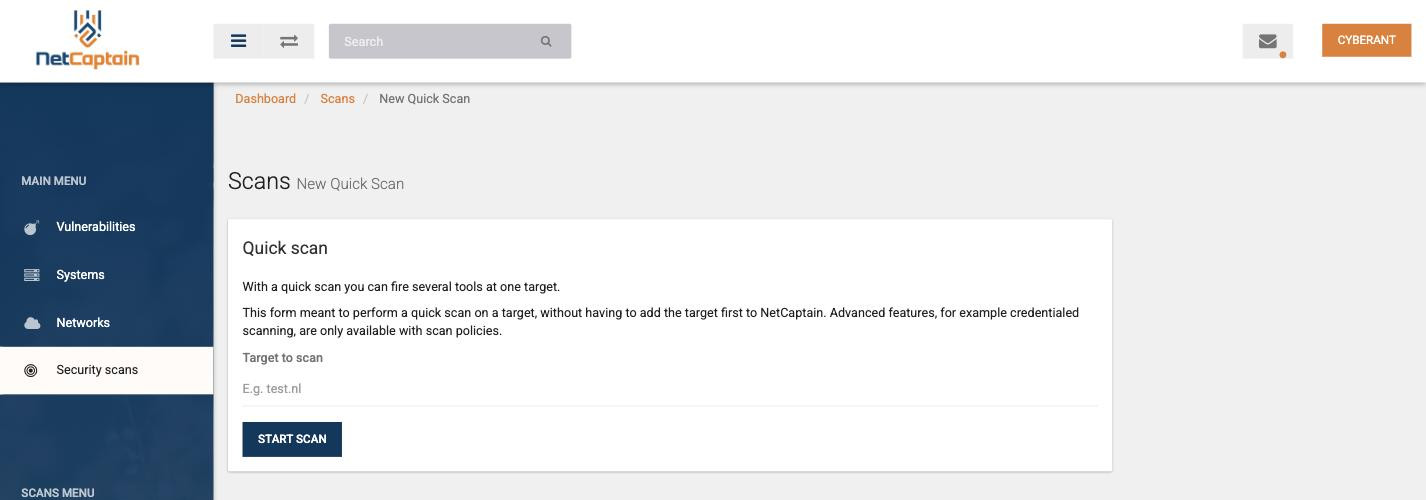
Een quick scan starten
Ga naar “Security scans” en klik links op “Quick scan”. Vul bij “Target to scan” een hostnaam of IP-adres in en klik op “START SCAN”. De scan komt in dezelfde wachtrij als je andere scans, dus je volgt hem in het scansoverzicht.
Waar de grens ligt
De quick scan kijkt van buitenaf. Credentialed scanning zit alleen in scan policies, dus je krijgt geen beeld van ontbrekende patches binnen het systeem. Ook plan je een quick scan niet in en herhaalt hij zichzelf niet.
Gebruik hem dus als eerste indruk. Blijkt het doel iets te zijn waar je vaker naar wilt kijken, voeg het dan toe als systeem en hang het in een policy. Dan bouw je ook historie op en telt het mee in je CyberRisk.
Scan alleen wat van jou is
Omdat je hier elk adres kunt invullen, is het goed om dit even te noemen: scan alleen systemen en domeinen waarvoor je toestemming hebt. Het adres van een leverancier of een klant valt daar niet onder, hoe onschuldig een scan ook lijkt.
Lees verder
Voor terugkerend scanwerk maak je een policy volgens Scans en scan policies. Wil je juist een hele IP-range afzoeken op onbekende apparatuur, kijk dan bij Systemen ontdekken met network discovery.